はじめに
Excel で表を作ったあと、
- 行を増やすたびに SUM の範囲を直し、
- 並べ替えるたびに 見出しが行方不明、
- 月末になると 手直しだけで残業…
―― そんな経験、ありませんか?
実は Ctrl+T を押して「テーブル化」するだけで、こうした手間の大半が消えます。
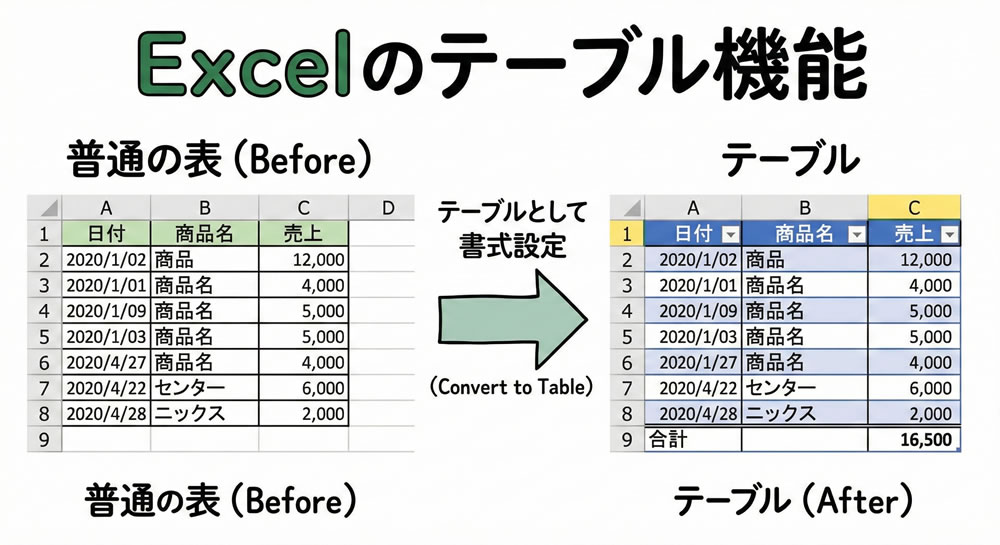
わずか数秒で、ふつうの表が “スマート表” に早変わりするイメージです。
「テーブル化」と聞くと難しそうに感じるかもしれませんが、操作はとてもシンプルです。
この記事でやさしく解説しますので、ぜひ試してみてください。
「読んでもよく分からない」「自分の表でうまくできない」という方は、お気軽にご相談ください。
テーブル化で何が変わる?
行追加しても自動で数式が反映
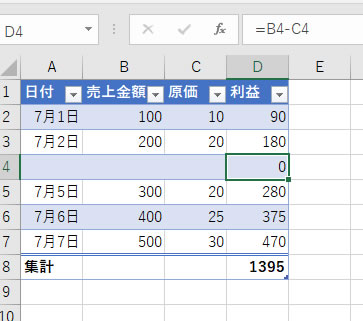
行を追加しても合計式が自動で広がるので、「また数式入れなきゃ…」といった修正が不要になります。
見出しが常に表示
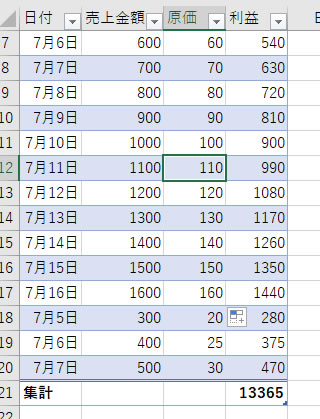
長い表でもスクロールに合わせて見出しが固定されるため、「この列、何だっけ?」と首を傾げることがありません。
並べ替え・絞り込みがワンクリック
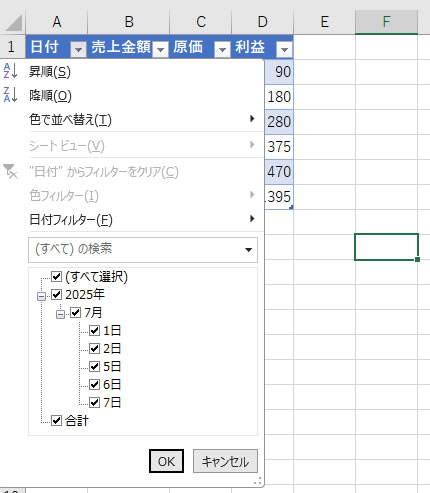
見出し右の ▼ を押すだけで並べ替えや絞り込みが完了。見たい項目を大きい順に並べ替えるのも数秒です。
合計行をすぐ表示できる
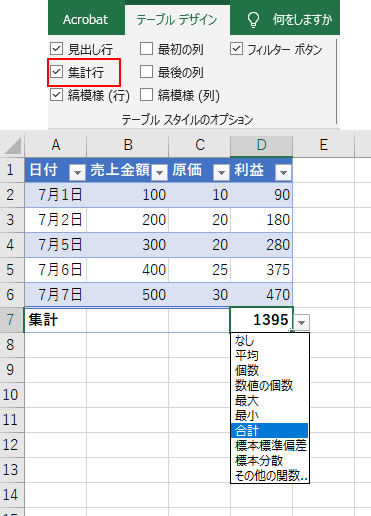
メニューの「集計行」をオンにするだけで表の最下部に合計や平均が出現。追加行を入力しても自動で再計算されます。
たった 3 ステップでテーブル化
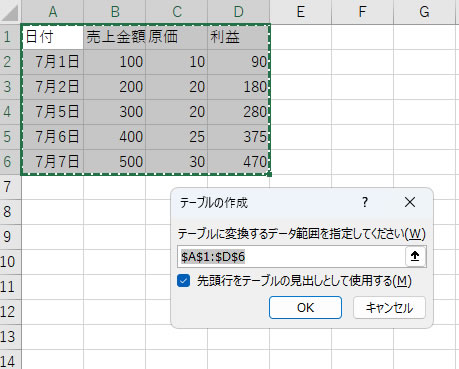
- 表の中をクリック
- Ctrl+T を押す(または「挿入」→「テーブル」)
- 「先頭行をテーブルの見出しとして使用する」にチェック → OK
これでテーブル化は完了です。
ビジネス現場での活用例
ケース 1 ─ 製造業の “手直し地獄” がゼロに
製造会社で経理を担当する鈴木さんは、原価データを毎日追加入力するたびに数式範囲がズレて悩んでいました。Ctrl+T でテーブル化してみると、
- 新しい行を追加しても合計がずれず、
- 交互の行色で数字も読みやすくなり、
- 月末の修正時間が 2 時間 → 10 分 に短縮。
「もっと早く知っていれば…」が第一声でした。
ケース 2 ─ サービス業の売上レポートが“1クリック”に
小さな飲食チェーンを経営する田中社長は、店舗別の日次売上を手で並べ替えていました。テーブル化後は、
- 見出しの ▼ をクリック
- 「降順」を選ぶ
この 2 秒で売上順が完成。データに集計行を加えれば、総売上も自動で更新。手入力の確認作業が消え、レポート作成が 30 分 → 5 分 に。
よくある疑問 & 解決策
色が好みと違う
→ テーブル内をクリックし「テーブルデザイン」でスタイル変更可。
Ctrl+T で範囲がズレる
→ 空白行や列が混在していると範囲が切れやすい。空行を削除して再度 Ctrl+T。
合計行が表示されない
→ テーブル内をクリック → 「テーブルデザイン」→「集計行」にチェック。
「テーブル化したけど、うまく動かない…」という方へ
テーブル化は便利ですが、既存の表の作りによってはうまくいかないこともあります。
「範囲がおかしくなる」「数式が壊れた」という場合は、スガサポが画面を見ながらお手伝いします。15分あれば解決することがほとんどです。
まずはお気軽にご相談ください。
まずはテーブル化を行ってみましょう
- いま使っている売上表を開く
- Ctrl+T でテーブル化
- 「集計行」をオンにして合計が自動になるか確認
このワンアクションで、テーブルの便利さを体感できます。
Excelの表管理、もっとラクにしませんか?
「テーブル化してみたけど、思ったように動かない」「前任者が作ったExcelが複雑で、どこを直せばいいかわからない」
そんな方は、スガサポにご相談ください。
実際に、こんな改善をしてきました。
- ✅ 入金チェック 3日 → 約30分
約1,000社分の入金の突き合わせをExcel VBAで自動化 - ✅ 壊れたExcelを修理+自動化
前任者が作ったファイルも対応可能
「これ、直せる?」というレベルでも大丈夫です。
ITが苦手な方にも、わかりやすく丁寧にサポートします。
📩 まずは無料相談から オンライン(Zoom等)で全国対応|茨城県・千葉県の一部エリアは訪問も可能
社外Excel担当のご案内
毎月のExcel作業に、もう時間を取られたくない方へ。
スガサポの「まるごとExcel代行」は、中小企業の毎月のExcel業務を、社外のExcel担当としてまるごと引き受けるサービスです。月次集計・請求書発行・データ転記など、毎月決まって発生するExcel作業を、専用のしくみを構築してこちらで処理し、結果のファイルだけお渡しします。
月額 50,000円〜(税別)/最低契約6ヶ月/以降は翌月末までの連絡でいつでも解約可
しつこい営業はいたしません / オンライン対応・茨城千葉中心 / 全国対応
「まずは自社の状況を知りたい」という方は、3分でできる無料の業務効率化レベル診断から。毎月のExcel業務にかかっている年間のロスがわかります。