こんにちは!
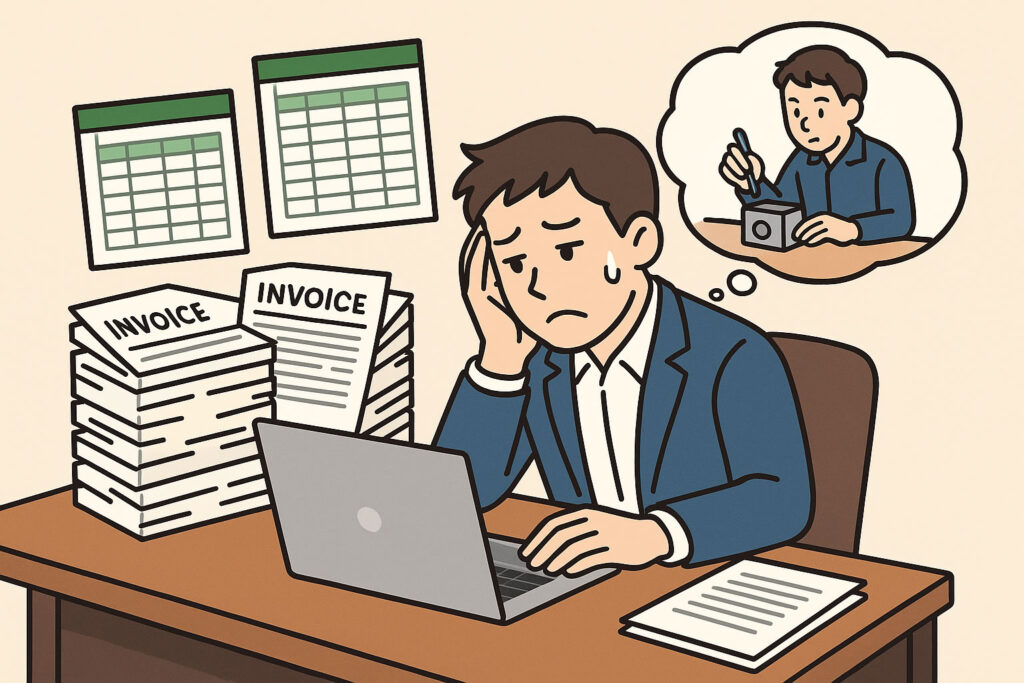
毎月の売上集計や請求書づくりに追われていると、本業に集中したいのに Excel の同じ操作を延々とくり返す──そんなもどかしさを感じることはありませんか。
私は中小企業様に “Excel 作業を 10 日かかっていたものを 2 日に短縮” する支援をしています。
今日は「Excel マクロとは何か」を、まったくの初心者の方でもイメージできるように、順を追ってご説明します。
「マクロ」と聞くと難しそうに感じるかもしれませんが、基本はシンプルです。
この記事でやさしく解説しますので、ぜひ読んでみてください。
「読んでもよく分からない」「自分の業務で使えるか相談したい」という方は、お気軽にご相談ください。
🔰 記事を読む前に:お忙しい担当者様へ
この記事ではマクロの基礎を丁寧に解説していますが、
もしあなたが、 「勉強する時間はなくて、今すぐこの業務を自動化したい」 「明日までに集計を終わらせないといけない」
とお急ぎであれば、自分で作るよりも「プロに作成代行を頼む」ほうが早いかもしれません。
スガサポでは、あなたの今あるExcelファイルを送っていただくだけで、面倒な作業をボタン1つで終わるように改良いたします。
(数千円〜のスポット依頼もOK!)
自分で覚えるのは大変そう…と思ったら、まずは無料相談をご利用ください。
マクロ作成をプロに依頼したい方へ
「自分で覚える時間がない」「業務に合ったマクロを作ってほしい」という方は、スガサポにお任せください。修理・改善から自動化・仕組み化まで、3つのプランで中小企業のExcelの困りごとを解決します。
サービス内容を見るマクロは「作業を録画して再生する」Excel 標準機能です
ふだん Excel で行っている操作は、実は動画のように“録画”できます。
リボンの[開発]タブの 「マクロの記録」 をクリックすると、セルのコピーや色付け、並べ替えなど、あなたが次に行う操作がそのまま記録されます。
記録を止めると、今度はワンクリックで“再生”できるボタンが完成します。
つまり、Excel には 「あなたの操作手順をロボットに覚えさせる仕組み」 が最初から用意されている、というわけです。
操作を録画すると、その裏側では Visual Basic for Applications、通称 VBA と呼ばれるプログラムコードが自動で生成されます。最初はコードを意識せずとも十分便利ですが、後から「この部分を少し変えてみたい」と思ったとき、コードを編集すれば自由度が一気に広がります。録画でラクをしながら、必要に応じてプログラムを調整する──これがマクロと VBA の理想的な付き合い方です。
VBA との関係
- マクロ記録機能 … 人の操作から 自動で VBA コード を生成
- VBA … “Excel に命令を書く言語”。後でコードを少し編集すれば応用が効く
つまり 「最初は録画でラクして、慣れたらコードを触ると伸びしろ無限」 というわけです。
マクロ記録の使い方
開発タブの出し方
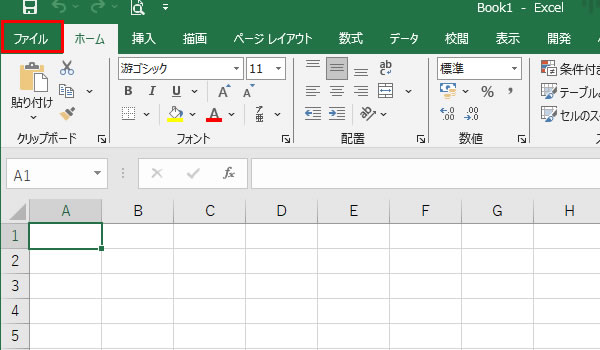
右上の「ファイル」を押す
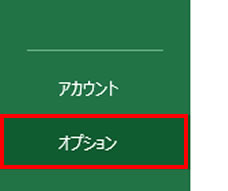
左下の「オプション」を押します
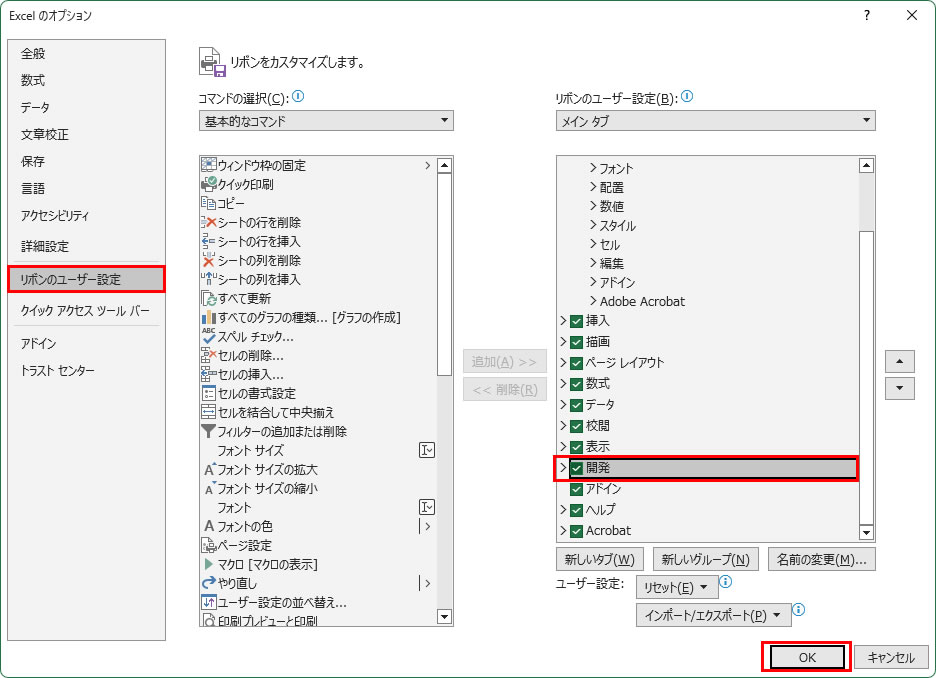
Excelのオプション画面で「リボンのユーザー設定」>右側の「開発」にチェックをし、OKを押す
「開発」タブが表示されます。
マクロの記録の使い方
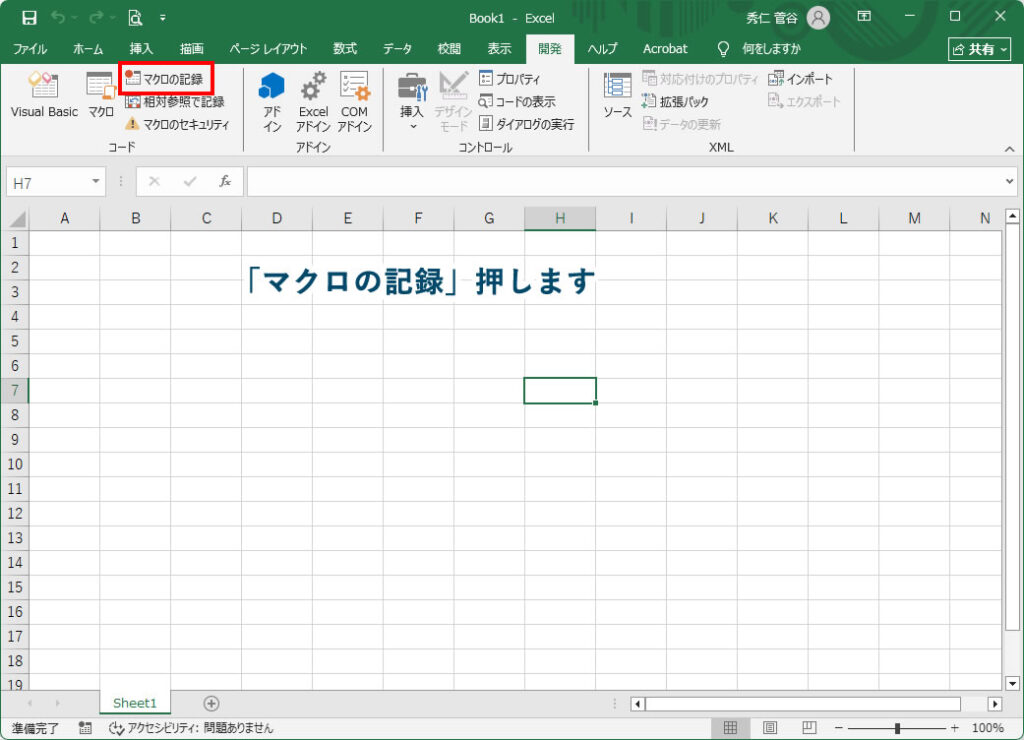
左上の「マクロの記録」をクリックします
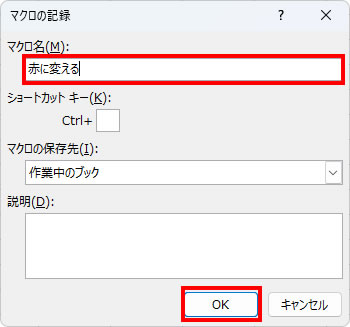
マクロ名をわかりやすい名前にして、OKを押します
今回はA1:A10までを赤色にする動作を記録します。
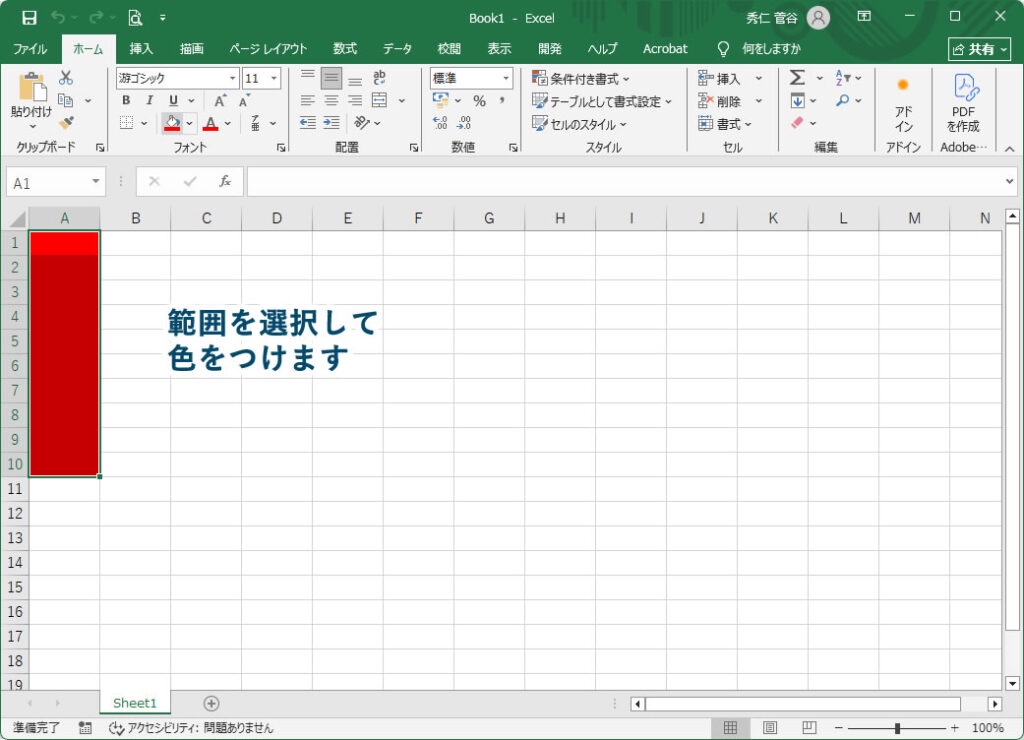
範囲を選択して色を付けます
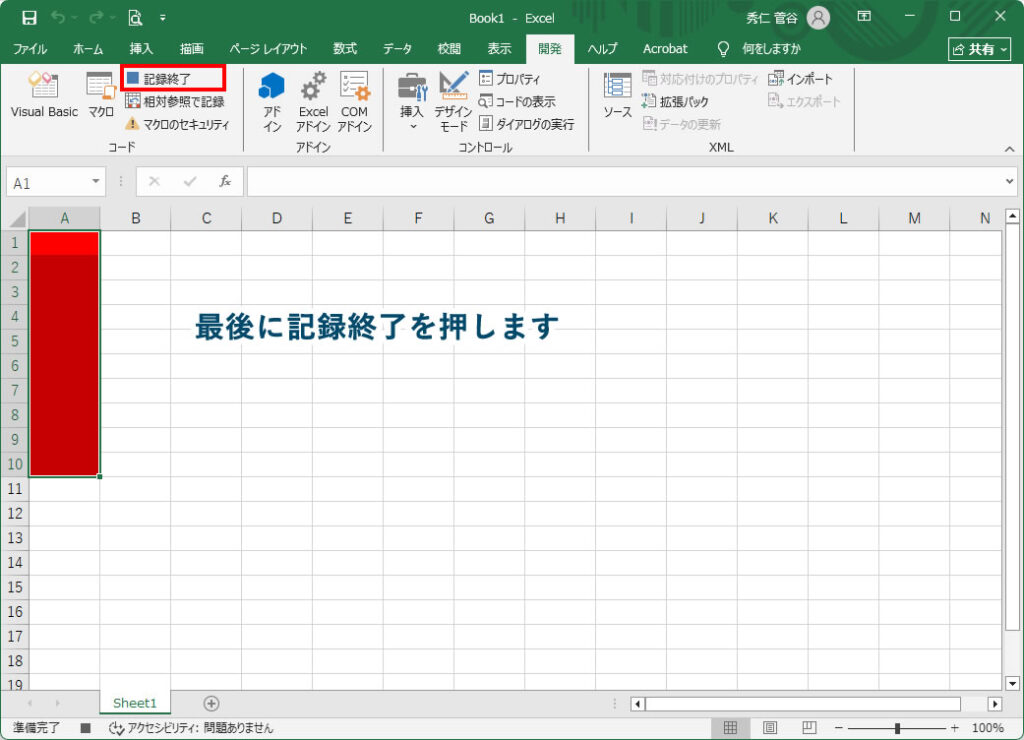
最後に記録終了を押します。これでマクロの記録が完了です。
実際にマクロの記録した動作を使用の仕方を見てみましょう。
実行の仕方はボタンにマクロを設定して、ボタンを押すだけで実行できるようにしたり、ファイルを開いたら実行したりなど色々なパターンで設定できます。実用的なのはボタンを押して実行することが多いです。
⚠️ 「自作マクロ」にはこんなリスクも…?
ここまでマクロの組み方を解説しましたが、実は業務でマクロを使う場合、「作ってから」が一番大変なことをご存知でしょうか?
- エラーで止まった時、自分しか直せない(属人化)
- 担当者が退職すると、誰も触れない「謎のファイル」になる
- Windowsのアップデートで急に動かなくなる
「便利そうだから」と見よう見まねで作ったマクロが、数年後に会社の業務を止めてしまうトラブルが後を絶ちません。
「自分しか分からない仕組み」を作るのは、会社にとってリスクでもあります。
重要な業務であればあるほど、保守・管理まで任せられるプロのサポート付きで作成することをおすすめします。
💡 「自分で覚える」vs「プロに任せる」どっちがお得?
マクロの習得には、最低でも30〜50時間の学習が必要と言われています。
「今すぐ業務を楽にしたい」なら、作成代行が圧倒的に近道です。
| 項目 | 自分で勉強して作る | スガサポに依頼 |
|---|---|---|
| 完成までの時間 | 1ヶ月〜(学習含む) | 最短 3日〜 |
| 品質・エラー | 不具合が出る可能性大 | 動作を確かめてから納品 |
| あなたの手間 | 挫折するリスクあり... | お任せください |
| コスト | あなたの残業代 (数万円分〜) |
2万円〜 |
マクロが威力を発揮する場面はこんなにあります
もしあなたが毎月の売上を 10 シート分手作業でコピーし集計しているなら、マクロはその一連の手順をまるごと覚えてくれます。請求書の発行や在庫チェックなど、「毎回レイアウトがほぼ同じで、値だけが変わる」業務は自動化との相性が抜群です。
実際、ある製造業の現場では、請求書を30社分を手動で作成していたために毎月 4 時間かかっていました。しかしマクロ導入後は、担当者が必要な数値を入力して “生成” ボタンを押すだけ。作成された請求書ファイルは自動で名前つけられ、フォルダーに整列するので、作業時間は 15 分に短縮されました。月 3 時間 45 分の削減は年間にすると 45 時間。時給 2,000 円で計算すると 9 万円のコストダウンです。単純作業に取られていた時間が、顧客対応や品質改善といった本来の業務へ振り向けられるようになりました。
マクロで自動化するとココがラクになる TOP5
| 作業 | 手作業 (例) | マクロ適用後 |
| 月次売上集計 | 10 シートを開いてコピペ | ボタン 1 回・10 秒 |
| 請求書発行 | テンプレ複製→項目入力→PDF 保存 | ボタン 1 回・自動命名 |
| 在庫チェック | 目視で赤入れ | “在庫◯未満” を自動色分け |
| 見積書作成 | 前月ファイルをコピー修正 | データ入力→自動計算 |
| データ整形 | 余分な空白・改行を削除 | 一括クリーニング |
マクロ導入メリットと気をつけたいポイント
マクロを取り入れる最大の利点は “人の手を離れる安心感” です。
同じ操作を人がくり返すと、集中力が切れた瞬間に転記ミスが起きがちですが、マクロは決められた手順を忠実に再現するためヒューマンエラーが劇的に減ります。
さらに、誰が操作しても同じ品質が保たれるため、担当者が変わっても業務が滞りません。
一方で、マクロ付きファイルを開くとセキュリティ警告が表示される場合があります。
社外から受け取ったファイルでマクロが有効になっているとウイルス混入の恐れもゼロではないからです。
社内で運用する場合は「信頼できるフォルダー」に保存し、配布前に動作確認する手順を決めておくと安全です。また、Mac 版 Excel や古いバージョンでは一部のマクロが動かないケースもありますので、導入前に動作環境をそろえておくとトラブルを防げます。
メリット
1.時短:月 3 時間削減 × 12 か月 = 年 36 時間が空く
2.ヒューマンエラー減:人の手が入らないので転記ミスゼロ
3.属人化対策:誰が押しても同じ品質
注意点
・セキュリティ警告:マクロ付きファイルは開封時に警告が出ます
・互換性:Mac 版 Excel や古いバージョンでは動かない場合あり
とはいえ、基本ルール(信頼された場所で保存・業務共通 PC で動作確認)さえ押さえれば問題ありません。
マクロ記録をしたExcelファイルの保存形式は「.xlsm」
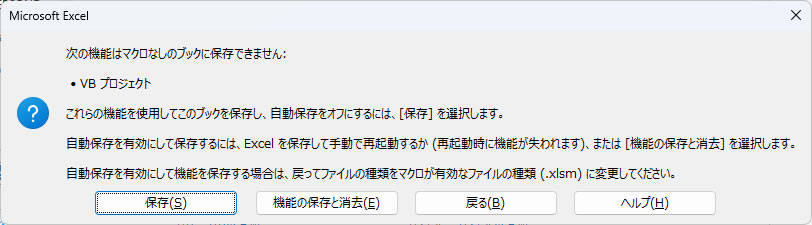
マクロの記録をしたExcelファイルをそのまま上書き保存しようとすると上記のような画面が出てきます。
マクロが入っているエクセルファイルの保存形式は「.xlsm」なので形式を変えて保存しましょう
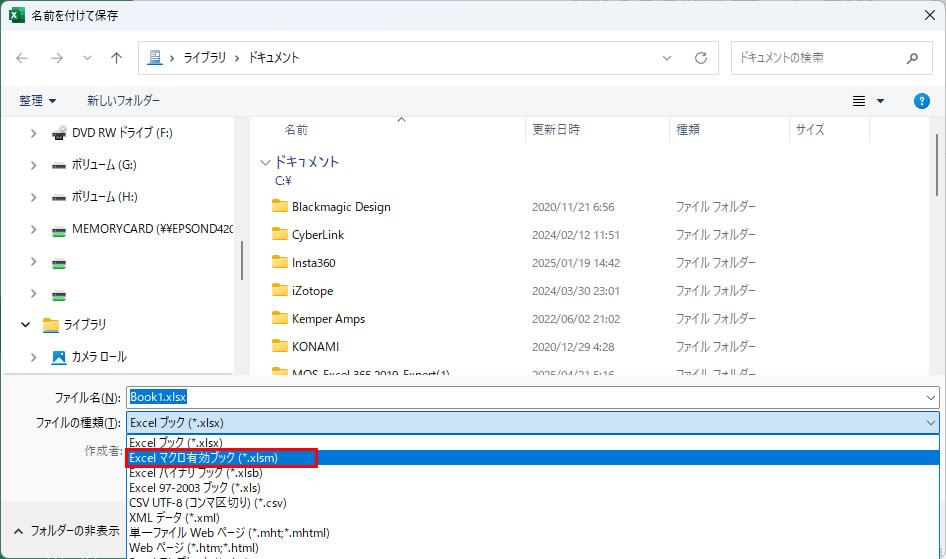
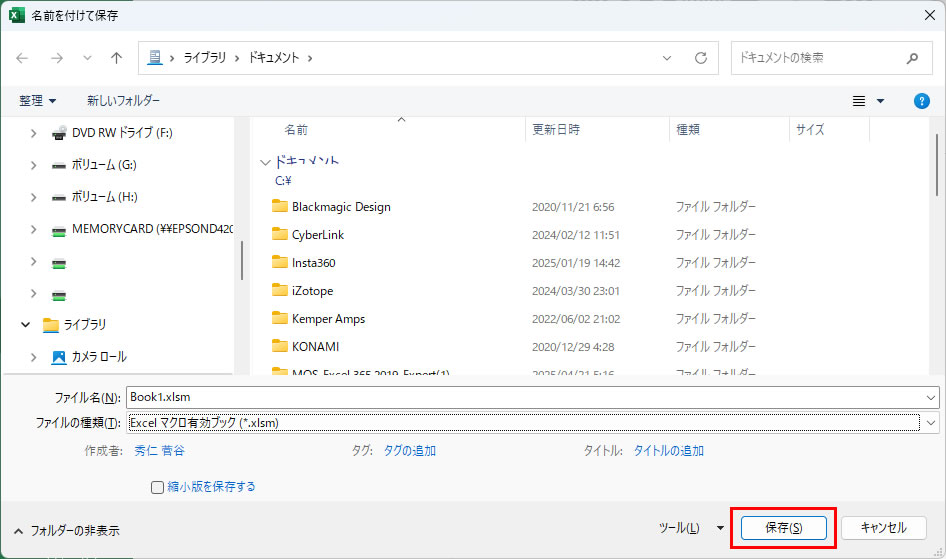
※「.xls」の種類でもマクロがあるExcelファイルは保存できます。
まずは 3 行だけ書いて動かしてみましょう
「プログラムなんて一度も書いたことがない」という方にこそ試していただきたい超入門チュートリアルがあります。次の手順で 1 分後にはマクロが動く体験ができます。
- Excel を開き、[開発]タブから 「Visual Basic」 をクリックします。
- 左側のプロジェクトウィンドウで該当するブックを選び、「挿入」→「標準モジュール」 を選択します。
- 右側のコードウィンドウに、下の 3 行をそのまま貼り付けてください。
Sub 色を変える()
    Range("A1:C10").Interior.Color = vbYellow  '背景を黄色に
End Sub
- [▶ 実行]ボタンを押すと、A1 から C10 の背景が一瞬で黄色に変わります。
実は、この 3 行で「セル範囲を指定」し、「色を変える」という 2 つの命令が完了しています。短いコードでも動かせるとわかると、プログラムがグッと身近に感じられるはずです。
「やっぱり自分でコードを書くのは難しい…」という方へ
マクロは便利ですが、コードを書くのはハードルが高いと感じる方も多いです。
「自分の業務を自動化したいけど、どう作ればいいかわからない」という場合は、スガサポがマクロの作成をお手伝いします。やりたいことをお聞きして、ボタン1つで動く仕組みをお作りします。
まずはお気軽にご相談ください。
よくいただくご質問
実行時エラー 1004 が出たときはどうすればいいですか
ほとんどの場合、指定したセル範囲が存在しないか保護されていることが原因です。コード内の Range("A1:C10") を実際に存在する範囲に合わせるか、ワークシートの保護を解除して再実行してください。
ボタンを押してもマクロが動きません
セキュリティ設定でマクロが無効になっている可能性があります。ファイルを右クリックしてプロパティを開き、「ブロックの解除」にチェックが入っていないか確認し、信頼済みフォルダーに保存してから開き直すと解決する場合が多いです。
Mac 版 Excel でも使えますか
基本的なマクロは動作しますが、Windows 専用の機能を呼び出すコードはエラーになります。まずは Windows 環境でテストし、問題がなければ Mac 向けに調整する方法をお勧めしています。
マクロのエラーで困っている方へ
「エラーが出て動かない」「前任者が作ったマクロが壊れた」というご相談も多くいただきます。
スガサポでは、画面を見ながら原因を特定して修理するサポートも行っています。「何度やっても直らない」という方は、お気軽にどうぞ。
もっと学びたい方へ
マクロ記録で自動生成されたコードを眺めていると、「ここを少し書き換えれば別の業務にも応用できそうだ」と感じる瞬間が来ます。
最初の 1 週間でマクロ記録に慣れ、次の 1 か月で If 文や For ループといった基本文法を学ぶと、自社にフィットしたツールを自分の手で作れるようになります。
ただ、独学はどうしても時間がかかります。最短で成果を出したい方は、専門家によるヒアリングと設計で “先にゴールを決めてから学ぶ” 方式を取ると、回り道をせずに済みます。
また、「まずはプロに作ってもらって、すぐに業務を楽にしたい」という場合は、外注にかかる費用の相場を知っておくと安心です。失敗しない業者の選び方とあわせて、以下の記事で解説しています。
▶ 関連記事:Excel/VBA開発の相場はいくら?費用目安と失敗しない選び方
実際の業務で毎回行う作業だけでもマクロ記録でできないか考えてみるのも良いです。例えば、毎月の売上シートを各拠点で10シート作成している。表形式が同じで値が違うだけなど
マクロ作成を依頼するという選択肢
「勉強する時間がない」「自分で作るのはハードルが高い」という方は、プロに依頼するのも一つの方法です。
費用相場や依頼先の選び方を知りたい方は、こちらの記事をご覧ください。

まとめ:マクロは「覚える」より「使う」が近道です
Excelマクロ(VBA)は非常に強力な武器ですが、習得するには最低でも50〜100時間の学習が必要と言われています。
その100時間を勉強に使うより、「プロに数万円で頼んで、浮いた100時間で本来の業務をする」ほうが、会社としてのコストパフォーマンスは圧倒的に高いはずです。
スガサポは、茨城県神栖市・鹿嶋市を拠点に活動する業務効率化の専門家です。
- 「この手作業、なんとかならない?」
- 「ネットで拾ったコードが動かないから直して」
- 「高額なシステムは入れられないけど、自動化したい」
そんなお悩みがあれば、ぜひ一度ご相談ください。 遠方の企業様でも、Zoomやチャットで画面を共有しながら、あなたの隣にいるような感覚でサポートいたします。
まずは「現状のファイル」を見せてください。 「これはマクロで3秒で終わりますよ」といった診断を無料でさせていただきます。
マクロの導入、もっとラクにしませんか?
「マクロに興味はあるけど、自分で作るのは難しそう」
「どの作業から自動化すれば効果が大きいかわからない」
そんな方は、スガサポにご相談ください。
実際に、こんな改善をしてきました。
-
✅ 入金チェック 3日 → 約30分
約1,000社分の入金の突き合わせをExcel VBAで自動化 -
✅ 壊れたマクロを修理+改善
前任者が作ったVBAも対応可能
「これ、直せる?」というレベルでも大丈夫です。
ITが苦手な方にも、わかりやすく丁寧にサポートします。
📩 まずは無料相談から
オンライン(Zoom等)で全国対応|茨城県・千葉県の一部エリアは訪問も可能
社外Excel担当のご案内
毎月のExcel作業に、もう時間を取られたくない方へ。
スガサポの「まるごとExcel代行」は、中小企業の毎月のExcel業務を、社外のExcel担当としてまるごと引き受けるサービスです。月次集計・請求書発行・データ転記など、毎月決まって発生するExcel作業を、専用のしくみを構築してこちらで処理し、結果のファイルだけお渡しします。
月額 50,000円〜(税別)/最低契約6ヶ月/以降は翌月末までの連絡でいつでも解約可
しつこい営業はいたしません / オンライン対応・茨城千葉中心 / 全国対応
「まずは自社の状況を知りたい」という方は、3分でできる無料の業務効率化レベル診断から。毎月のExcel業務にかかっている年間のロスがわかります。