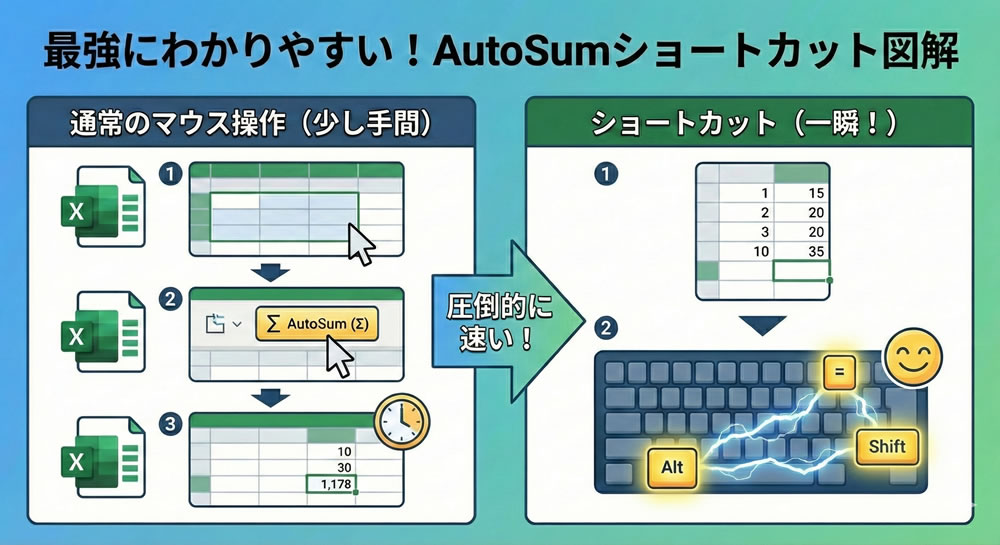
Excelで合計を出すとき、毎回「=SUM(」と手入力していませんか?
数字を足すだけなのに、カッコを打って、範囲を選んで、Enterを押して…。これを1日に何度も繰り返していると、地味に時間がかかりますよね。
実は、ショートカットキー1つで一瞬で合計が入力できます。
この記事では、ExcelのオートSUM機能をショートカットで使う方法を、初心者の方にも分かりやすく解説します。「読んでもよく分からない」という方は、お気軽にご相談ください。
オートSUMのショートカットキーはこれ
Windows:Alt + Shift + =(イコール)
Mac:Command + Shift + T
このキーを押すだけで、Excelが自動的に合計範囲を判断して、SUM関数を入力してくれます。
実際にやってみましょう
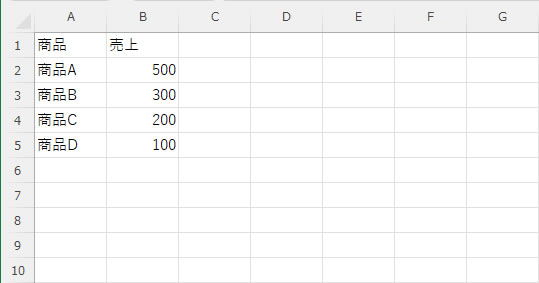
ステップ1:合計を入れたいセルをクリック
合計を表示したいセル(例:B6)をクリックします。
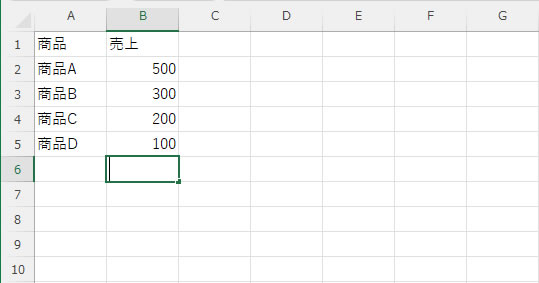
ステップ2:ショートカットキーを押す
キーボードで Alt + Shift + = を同時に押します。
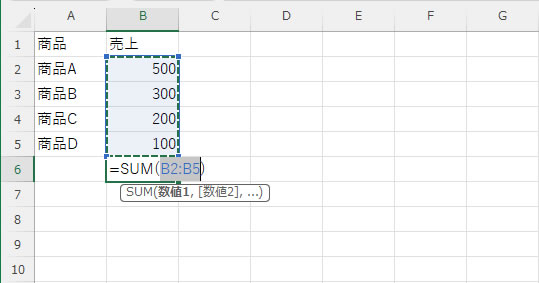
すると、Excelが自動で上のセルの範囲を判断して、SUM関数を入力してくれます。
ステップ3:Enterで確定
範囲が正しければ、Enterキーを押して確定します。
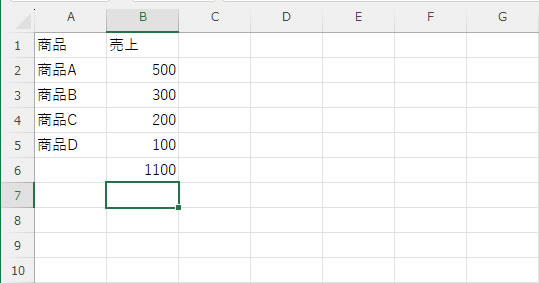
これで完了です。慣れれば3秒で合計が入力できます。
横方向の合計も同じ
このショートカットは、縦方向だけでなく横方向の合計にも使えます。
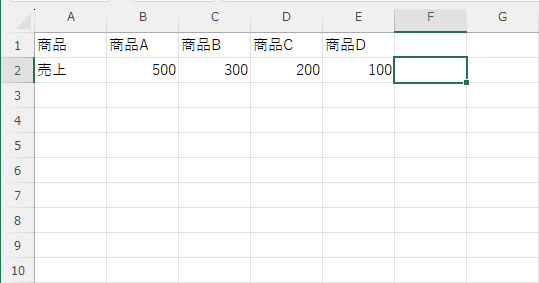
行の右端のセルで「Alt + Shift + =」を押せば、左方向のセルを自動で判断して合計してくれます。
複数の合計を一括で入力する方法
合計を入れたいセルを複数選択してからショートカットを押すと、一括で入力できます。
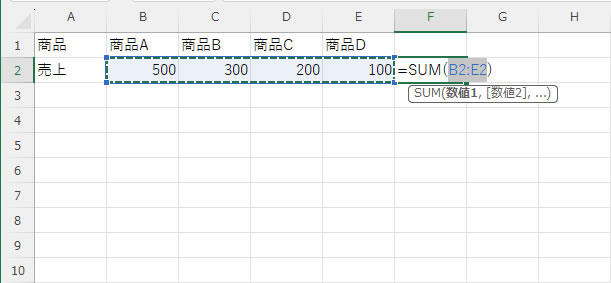
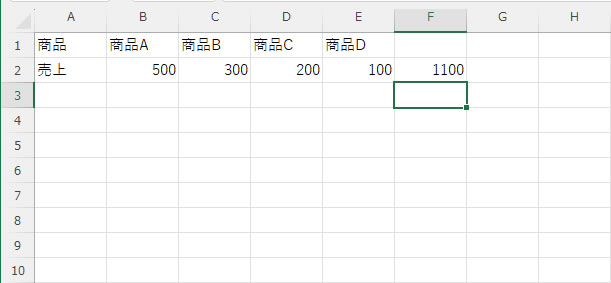
列ごとの合計を一気に出したいときに便利です。
うまくいかないときの対処法
範囲がずれる
→ 合計したいデータとセルの間に空白行があると、範囲がずれることがあります。空白行を削除するか、手動で範囲を修正してください。
何も起きない
→ ショートカットキーが他のソフトに割り当てられている可能性があります。
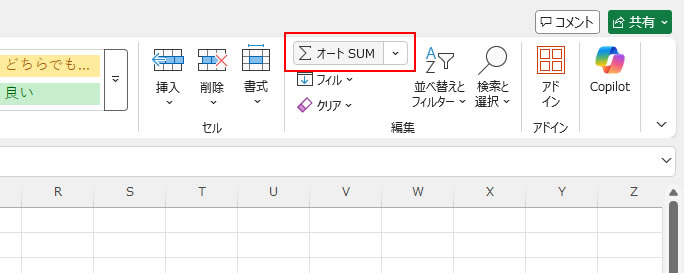
その場合は、「ホーム」タブ →「オートSUM」ボタン(Σマーク)をクリックしても同じことができます。
「ショートカットを覚えるのが苦手…」という方へ
ショートカットは便利ですが、たくさん覚えるのは大変ですよね。
「もっと効率よくExcelを使いたいけど、何から手をつければいいか分からない」という場合は、スガサポがお手伝いします。あなたの業務に合わせて、覚えるべきショートカットや効率化のコツをお伝えします。
まずはお気軽にご相談ください。
まとめ
- オートSUMのショートカットは Alt + Shift + =(Windows)
- 合計を入れたいセルで押すだけで、範囲を自動判断してSUM関数が入る
- 複数セルを選択すれば一括入力も可能
毎日の集計作業が、これだけで少しラクになります。ぜひ今日から使ってみてください。
Excelの作業、もっとラクにしませんか?
「ショートカットを覚えても、結局また手作業が増える…」
「毎月の集計作業をもっと効率化したい」
そんな方は、スガサポにご相談ください。
実際に、こんな改善をしてきました。
- ✅ 入金チェック 3日 → 約30分
約1,000社分の入金の突き合わせをExcel VBAで自動化 - ✅ 壊れたExcelを修理+自動化
前任者が作ったファイルも対応可能
「これ、直せる?」というレベルでも大丈夫です。
ITが苦手な方にも、わかりやすく丁寧にサポートします。
📩 まずは無料相談から
オンライン(Zoom等)で全国対応|茨城県・千葉県の一部エリアは訪問も可能
社外Excel担当のご案内
毎月のExcel作業に、もう時間を取られたくない方へ。
スガサポの「まるごとExcel代行」は、中小企業の毎月のExcel業務を、社外のExcel担当としてまるごと引き受けるサービスです。月次集計・請求書発行・データ転記など、毎月決まって発生するExcel作業を、専用のしくみを構築してこちらで処理し、結果のファイルだけお渡しします。
月額 50,000円〜(税別)/最低契約6ヶ月/以降は翌月末までの連絡でいつでも解約可
しつこい営業はいたしません / オンライン対応・茨城千葉中心 / 全国対応
「まずは自社の状況を知りたい」という方は、3分でできる無料の業務効率化レベル診断から。毎月のExcel業務にかかっている年間のロスがわかります。