こんにちは、スガサポの菅谷です。
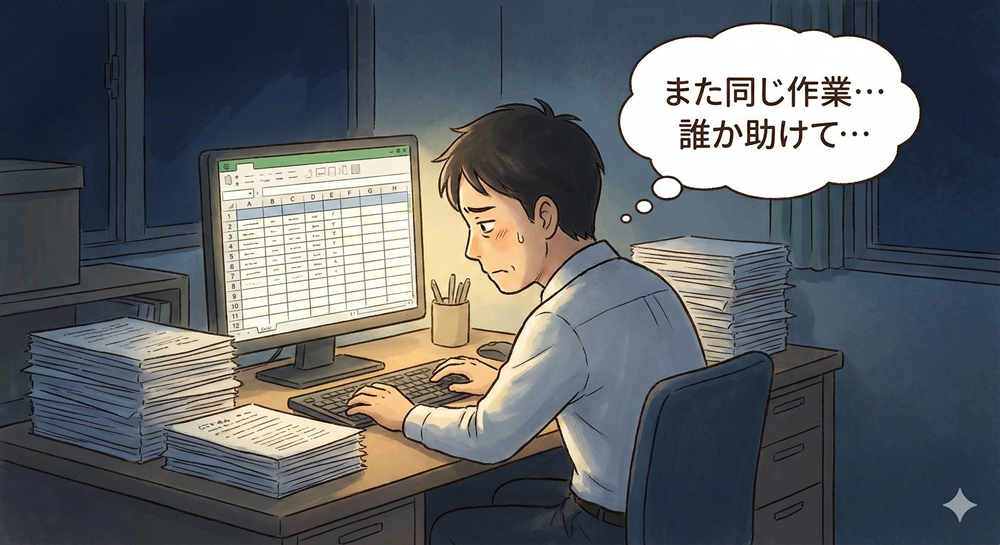
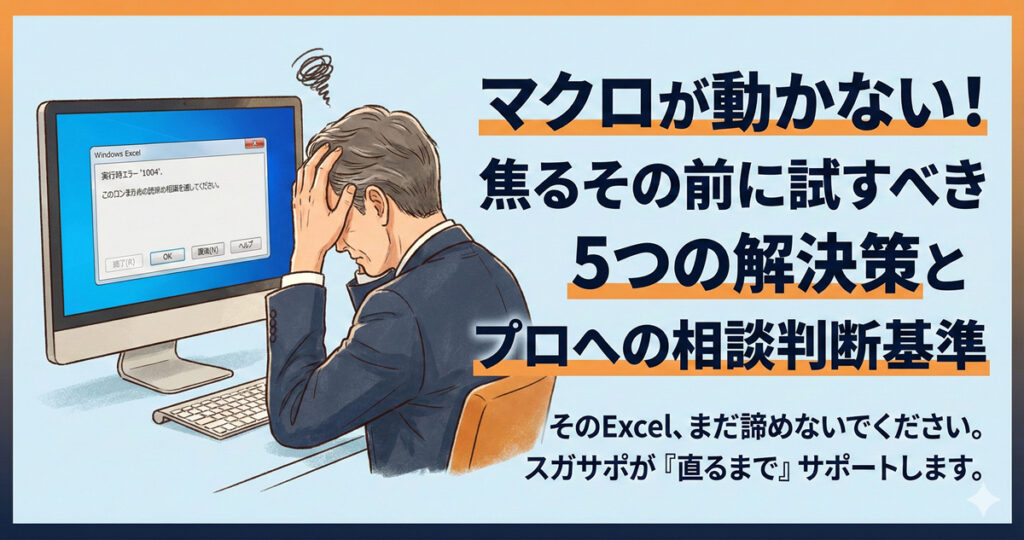
「昨日まで普通に動いていたマクロが、今日いきなりエラーになった──」
朝イチでパソコンを開いて、いつものようにボタンを押したら動かない。意味のわからない英語のメッセージが出て、×ボタンで閉じてもう一度押してみたけどやっぱりダメ。隣の席の人に聞いても「私もよくわからない…」と困り顔。
月末の請求処理が止まっている。上司からは「いつ終わるの?」と聞かれている。焦る気持ちのまま「マクロ 動かない」で検索して、この記事にたどり着いた方もいらっしゃるのではないでしょうか。
大丈夫です。まずは落ち着いてください。
この記事では、前半で「自分で試せる対処法」をチェックリスト形式でまとめています。ITに詳しくない方でもひとつずつ順番に進められるように書きました。
そして後半では、「ここまでやってダメなら、プロに頼むタイミングですよ」という判断基準もお伝えします。
私はこれまで、茨城県・千葉県を中心に中小企業様のExcel業務を数多くサポートしてきました。「10日かかっていた事務処理を2日に短縮(80%削減)」「3営業日の集計作業を30分に」といった改善実績があります。マクロの緊急修復のご相談もよくいただきますので、現場で本当に起きていることを踏まえながら解説していきますね。
マクロが動かなくなる5つの主な原因
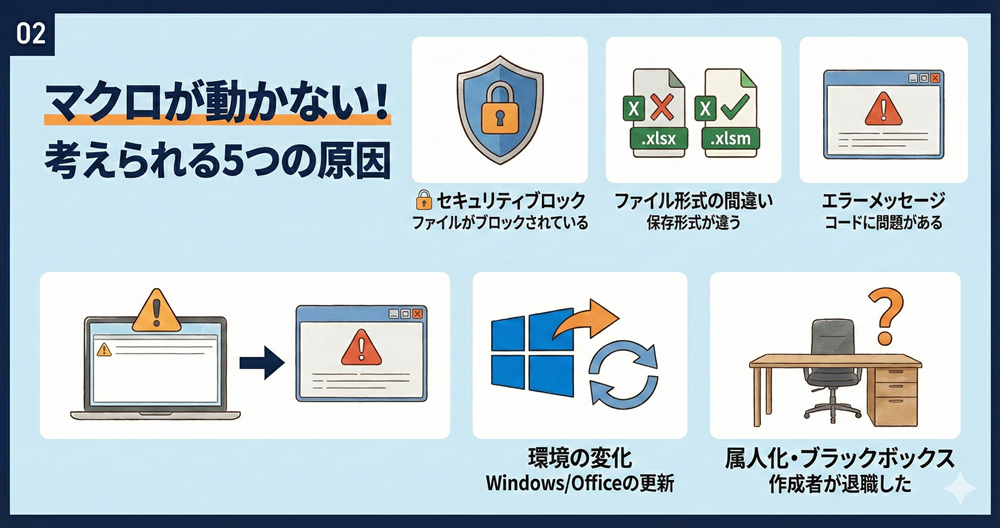
マクロのトラブルにはパターンがあります。ここでは、私のもとに相談が来る案件で特に多い5つの原因を紹介します。「あ、これかも」と思えるものがあれば、後半のチェックリストで重点的に確認してみてください。
原因1:セキュリティ設定でマクロがブロックされている
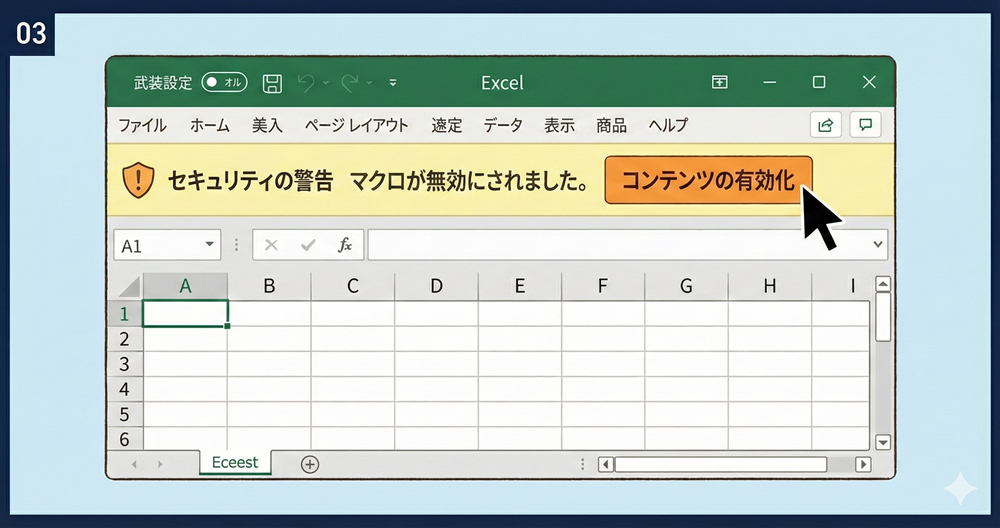
こんな症状が出ていませんか?
ボタンを押しても何も起きない。画面の上のほうに黄色いバーが出ている気がするけど、すぐ消えてしまう。
これが一番多い原因です。
実は2022年以降、Microsoftがセキュリティ対策を大幅に強化しました。きっかけは「Emotet(エモテット)」というマルウェア(悪意のあるプログラム)の流行です。マクロ付きのExcelファイルを添付したメールで感染を広げる手口が猛威を振るったため、Microsoftは「インターネットからダウンロードしたファイルのマクロは原則ブロック」という方針に切り替えたのです。
つまり、あなたが何か間違えたわけではありません。Windowsが「念のため止めておきますね」と自動で判断した結果です。
確認ポイント: ファイルを開いたときにリボン(メニュー)のすぐ下に「セキュリティの警告:マクロが無効にされました」というバーが出ていないか見てください。これが出ていたら、この原因の可能性が高いです。
原因2:ファイル形式が「.xlsx」になっている
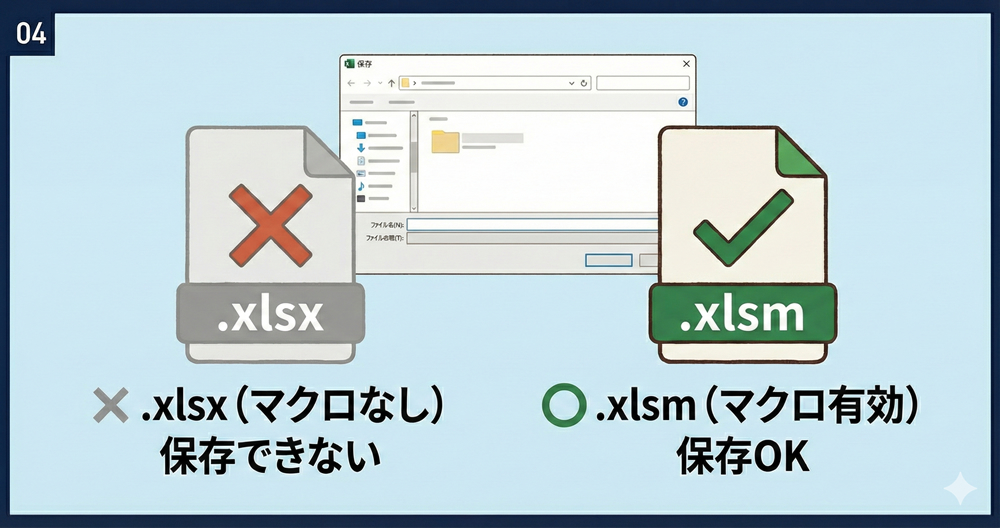
こんな症状が出ていませんか?
マクロを保存したはずなのに、翌日開いたらマクロが消えていた。「開発」タブを見てもコードが空っぽ。
Excelにはいくつかのファイル形式がありますが、マクロが保存できるのは「.xlsm」(マクロ有効ブック)という形式だけです。
よくあるのが、「名前を付けて保存」をしたときに、うっかり通常の「.xlsx」形式で保存してしまうケースです。「.xlsx」で保存すると、Excelは親切にも「マクロは保存できませんよ」と警告を出してくれるのですが、急いでいるときにそのまま「はい」をクリックしてしまう方が少なくありません。
結果、マクロのコードがまるごと消えてしまいます。
確認ポイント: ファイル名の末尾が「.xlsx」か「.xlsm」かを確認してください。拡張子が表示されていない場合は、エクスプローラーの「表示」タブで「ファイル名拡張子」にチェックを入れると見えるようになります。
原因3:VBAコード自体にエラーがある
こんな症状が出ていませんか?
ボタンを押すと「実行時エラー '1004'」「実行時エラー '9': インデックスが有効範囲にありません」のようなメッセージが出る。
こちらはマクロの中身(プログラムコード)に問題があるケースです。
「でも、先週までは普通に動いていたのに」と思いますよね。これにはちゃんと理由があります。たとえば、誰かがシート名を変えた。列を追加した。参照先のファイルが移動された。こうした「ちょっとした環境の変化」が、マクロにとっては致命的なエラーの原因になります。
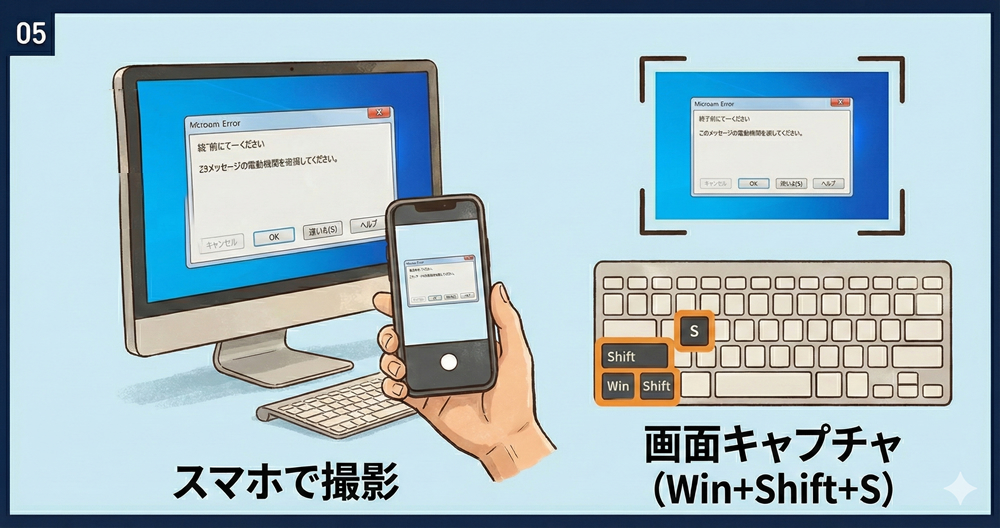
VBAのエラーには大きく「コンパイルエラー」と「実行時エラー」の2種類があります。コンパイルエラーはコードの書き方自体に間違いがある場合、実行時エラーは動かしてみて初めて判明するエラーです。いずれにしても、エラーメッセージに表示される番号と英語の文言は、修理のときの重要な手がかりになります。消さずにスクリーンショット(画面の写真)を撮っておいてください。
確認ポイント: エラーが出たとき「デバッグ」ボタンを押すと、問題のある行が黄色くハイライトされます。ここから先の修正にはVBAの知識が必要なので、この画面のスクショだけ撮って、無理に触らないでください。
原因4:WindowsやOfficeのアップデートによる不具合
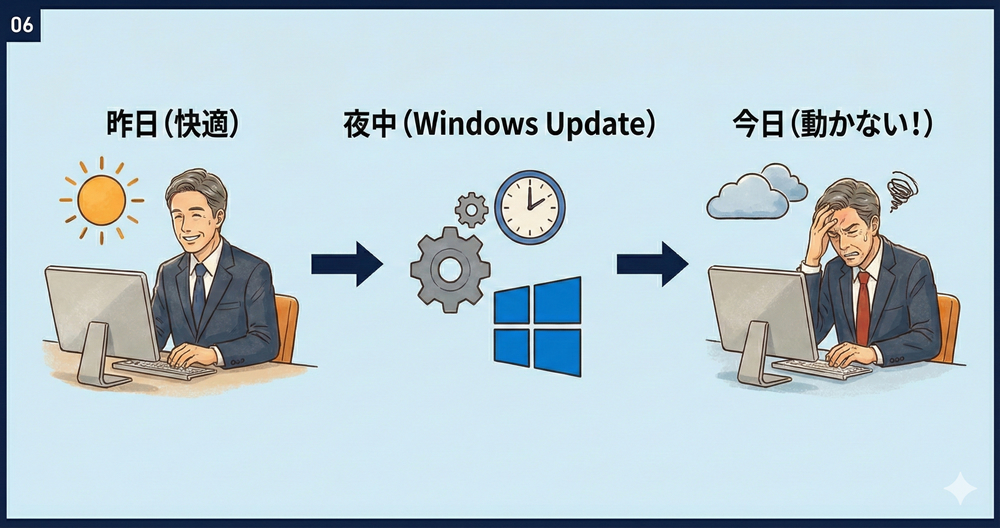
こんな症状が出ていませんか?
自分は一切何もしていない。昨日の夕方まで動いていたのに、今朝いきなり動かない。
「自分は何も変えていないのに」──この言葉を、私は何度も聞いてきました。
その通りです。あなたは何も悪くありません。原因は、夜間に自動で行われたWindowsアップデートやOfficeの更新です。
特に多いのが、会社のパソコンが入れ替わったタイミングで、Officeが32bit版から64bit版に変わっていたケースです。32bit向けに書かれたマクロの一部は64bit環境では動きません。IT部門がパソコンを新しくしてくれたのは良いことなのですが、マクロの互換性までは確認されていないことがほとんどです。
また、Officeの月次アップデートでActiveXコントロール(ボタンやチェックボックスなどの部品)が突然動作しなくなる事例も、過去に複数回報告されています。
確認ポイント: 最近パソコンが新しくなっていないか、WindowsUpdateが実行されていないかをIT部門に確認してください。同じファイルを別のパソコンで開いて動くかどうかを試すのも有効です。
原因5:マクロを作った人がすでに退職している
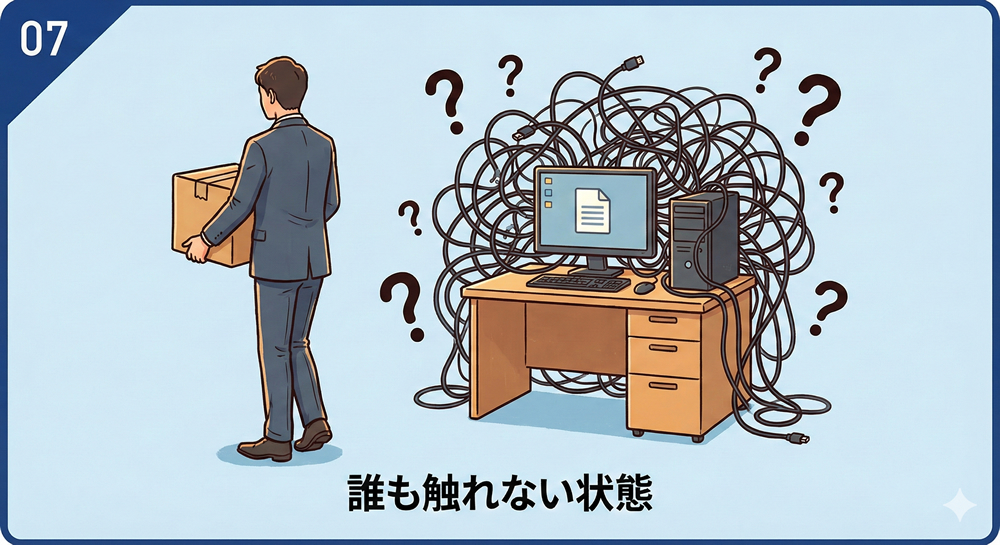
こんな症状が出ていませんか?
マクロ自体は動いているけど、「ちょっとここを変えてほしい」と思っても、中身がわかる人が社内にいない。
この状態を「属人化」と言います。今すぐ止まっているわけではないぶん、対応が後回しにされがちなのですが、実はもっとも深刻なリスクです。
ある建設会社のお客様からこんなご相談がありました。「5年前に辞めた社員が作った見積マクロがあるんですが、最近エラーが出るようになって。コードを開いてみたんですけど、何が書いてあるかまったくわからなくて…」
こうなると、直すどころか「何をしているマクロなのか」を解読するところからスタートです。設計図がない機械を分解するようなもので、下手に触ると状態がさらに悪化します。
確認ポイント: 「このマクロの中身を理解している人が社内に2人以上いるか?」と自問してみてください。答えが「いない」なら、動いている今のうちに手を打っておくことを強くおすすめします。
💡 関連記事: VBA担当者の退職でお困りの方は、「VBA担当者が退職した時のパニック対策」記事もあわせてご覧ください。退職後の引き継ぎ方法や、ブラックボックス化を防ぐ具体策をまとめています。

【チェックリスト】自分でできる対処法を試してみよう
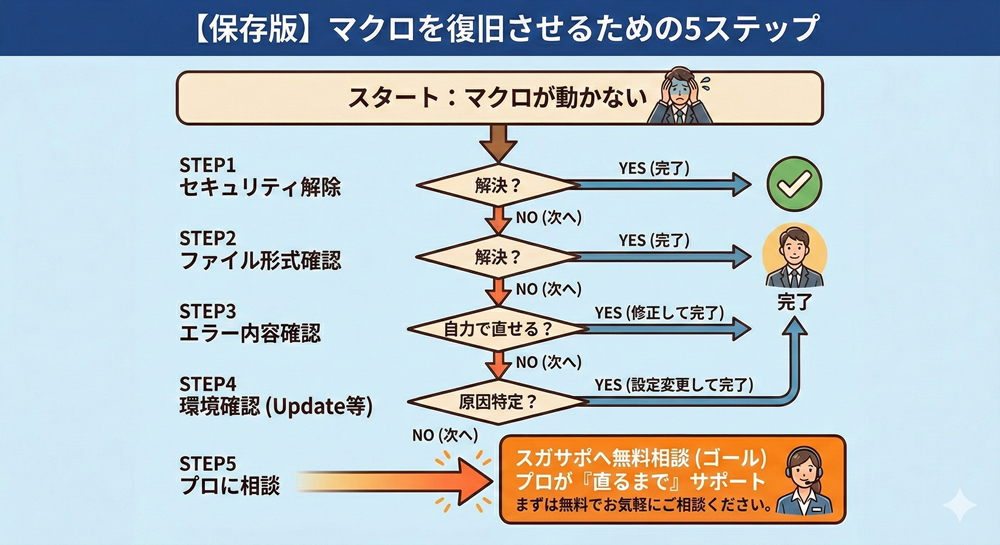
ここからは、VBAの知識がなくてもできる対処法を5つのステップにまとめました。
上から順番に試していってください。原因がセキュリティ設定やファイル形式にある場合は、STEP 1〜3で解決するケースがほとんどです。
大事なお願いが1つあります。 作業に入る前に、今のファイルのコピーを別の場所に保存しておいてください。デスクトップに「バックアップ_〇月〇日」というフォルダを作って、そこにファイルをコピペするだけでOKです。万が一、操作中にファイルが壊れてしまっても、元に戻せるようにするためです。
STEP 1:セキュリティ設定を確認する ☐
マクロが動かないトラブルの半数以上は、このセキュリティ設定が原因です。
やること:
- 問題のExcelファイルを開いてください。
- 画面上部のリボン(メニュー)のすぐ下に、黄色い帯で「セキュリティの警告:マクロが無効にされました」と表示されていませんか?
- 表示されていたら、右側の「コンテンツの有効化」ボタンをクリックしてください。
これだけで動くようになることが非常に多いです。
黄色い帯が出ていない場合:
もしバーが表示されない場合は、セキュリティレベルが「通知なしですべて無効」になっている可能性があります。以下の手順で確認してください。
- 「ファイル」メニュー → 「オプション」をクリック
- 左メニューから「トラスト センター」(※バージョンによっては「セキュリティ センター」と表示されます)を選択
- 「トラスト センターの設定」ボタンをクリック
- 左メニューの「マクロの設定」を選択
- 「警告を表示してすべてのマクロを無効にする」にチェックが入っているか確認
「すべてのマクロを無効にする(通知なし)」が選択されていたら、上記の設定に変更してOKを押してください。その後、ファイルを一度閉じて開き直すと、黄色いバーが表示されるようになります。
STEP 2:ファイルの拡張子を確認する ☐
拡張子とは、ファイル名の末尾にある「.xlsx」「.xlsm」などの文字列のことです。
やること:
- エクスプローラーでファイルを右クリック → 「プロパティ」を開く
- 「ファイルの種類」が「Microsoft Excel マクロ有効ブック (.xlsm)」になっているか確認
もし「.xlsx」になっている場合、そのファイルにはマクロが保存されていません。以前のバックアップファイルが残っていないか探してみてください。「.xlsm」のファイルが見つかれば、そちらを開くことでマクロが復活する可能性があります。
拡張子が表示されていない場合: エクスプローラーの上部メニュー「表示」→「ファイル名拡張子」にチェックを入れると、すべてのファイルの拡張子が表示されるようになります。
STEP 3:「コンテンツの有効化」が一瞬で消えていないか確認する ☐
「コンテンツの有効化」のバーは、ファイルを開いた直後の数秒間だけ表示されることがあります。ぼんやりしていると見逃してしまうケースが実際にあります。
やること:
ファイルを一度閉じて、もう一度開いてください。開いた瞬間にリボンの下を注意深く見てください。黄色いバーが表示されたら、すかさず「コンテンツの有効化」をクリックします。
それでもバーが見つからない場合は、次のSTEP 4に進んでください。
STEP 4:「信頼できる場所」にファイルを登録する ☐
特定のフォルダを「信頼できる場所」としてExcelに登録しておくと、そのフォルダ内のマクロファイルはセキュリティ警告なしで実行できるようになります。毎回「コンテンツの有効化」を押す手間もなくなるので、社内で常用しているマクロファイルにはこの設定がおすすめです。
やること:
- 「ファイル」→「オプション」→「トラスト センター」→「トラスト センターの設定」を開く
- 左メニューから「信頼できる場所」を選択
- 「新しい場所の追加」ボタンをクリック
- マクロファイルを保存しているフォルダを指定して「OK」
- Excelを一度閉じて再起動し、ファイルを開き直す
注意点: 「信頼できる場所」に登録したフォルダ内のファイルは、すべてのマクロが無条件で実行されるようになります。そのため、登録するのは社内ネットワーク上の共有フォルダなど、信頼できるファイルしか置かれない場所に限定してください。
STEP 5:Officeの修復を実行する ☐
STEP 1〜4を試しても解決しない場合は、Office自体に不具合が起きている可能性があります。
やること:
- Windowsの「設定」→「アプリ」→「インストールされているアプリ」を開く
- 一覧から「Microsoft Office」(または「Microsoft 365」)を探して、「…」→「変更」をクリック
- まずは「クイック修復」を選んで実行してください(数分で完了します)
- クイック修復で改善しなかったら、「オンライン修復」を試します(20〜30分ほどかかります。インターネット接続が必要です)
オンライン修復はOfficeを再インストールするのに近い処理ですが、ファイルのデータが消えることはありませんのでご安心ください。
ここまで試してみて、どうでしたか?
「やってみたけど直らなかった」「STEP 3あたりから何を言っているのかわからない…」という方、無理に先へ進まなくて大丈夫です。
ここから先は、触れば触るほど状態が悪化するリスクがあります。
私のところにも「自分で直そうとしたら、もっとひどくなった」というご相談がよく来ます。エラーが1つだったのが3つに増えていたり、データが消えてしまっていたり。そうなると、復旧にかかる時間もお金も跳ね上がってしまいます。
スガサポでは、マクロの修正・復旧を承っています。
エラー画面のスクリーンショットを送っていただくだけでOKです。「何が起きているか」「直せるかどうか」をまずご説明します。
自分で直すのが難しいマクロ、プロに任せてみませんか?
スガサポでは、前任者が作ったマクロの解読・修理を承っています。エラーの原因調査から修正、再発防止の手順書作成まで対応。スポット2万円から、見積もりは無料です。
サービス内容を見る※強引な営業は一切ありません。「ちょっと見てほしい」だけのご相談も歓迎です。
「プロに頼むべき」5つの判断基準
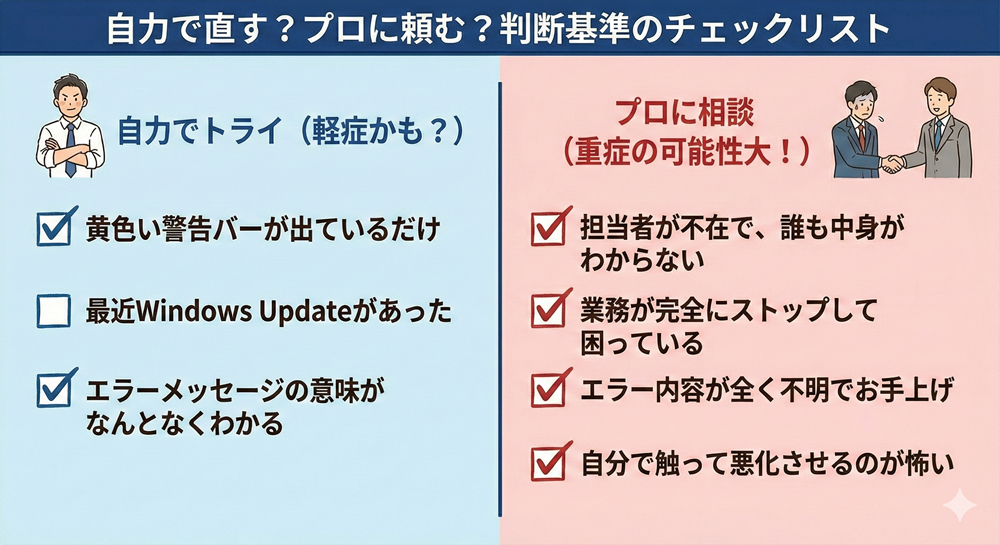
自分で対処法を試してみた結果、「うーん、やっぱり無理かも…」と感じた方。あるいは、最初から「コードなんて見たこともない」という方。
ここからは、「自力で直すのはリスクが高いので、プロに任せたほうがいいですよ」という5つのサインをお伝えします。
「こんなことで業者に頼んでいいのかな」と遠慮する方が多いのですが、心配いりません。むしろ早めに相談してもらったほうが、復旧は早く、費用も安く済むケースがほとんどです。
判断基準①:VBEを開いても、何が書いてあるかわからない
VBE(Visual Basic Editor)は、Alt + F11キーで開くマクロのコード編集画面です。
試しに開いてみてください。
Sub 請求書作成()
    Dim ws As Worksheet
    Set ws = ThisWorkbook.Sheets("請求一覧")
    Dim lastRow As Long
    lastRow = ws.Cells(ws.Rows.Count, 1).End(xlUp).Row
    ...
こんな感じのコードが出てきたとします。「Dim? Set? xlUp? 何語?」と思ったなら、それが正常な反応です。そして、その状態でコードを修正しようとするのは危険です。
英語が読めないのに英語の契約書を書き直そうとするようなもの。意味を理解しないまま1文字でも変えると、別のエラーが連鎖的に発生する可能性があります。
判断基準②:エラーメッセージを検索しても、自分の状況に当てはめられない
「実行時エラー '1004': アプリケーション定義またはオブジェクト定義のエラーです」
このメッセージをGoogleで検索すると、たくさんの解説記事が出てきます。でもその内容は、「Range オブジェクトの Activate メソッドが失敗しています。参照先のシートが…」といった、プログラマー向けの説明ばかり。
「で、私はどうすればいいの?」がわからない。
その感覚は正しいです。ネットの技術解説は「VBAを書ける人がデバッグする」ことを前提に書かれています。VBAの知識がない方が読んでも解決に至らないのは、あなたの理解力の問題ではなく、情報のターゲットが違うだけです。
判断基準③:マクロを作った人がすでに退職・不在
これは先ほど「原因5」でも触れましたが、判断基準としても非常に重要です。
コードの中には、その作者にしかわからない「設計思想」が埋め込まれています。なぜこの順番で処理しているのか、なぜこのセルを参照しているのか。それを知らずに修正するのは、地図なしで洞窟を進むようなものです。
社外の専門家に解読と修正を依頼すれば、今後のメンテナンスも任せられるようになります。
判断基準④:自分で触った結果、状態が悪化した
「エラーメッセージが出たから、とりあえずその行を消してみた」
「コードの数字を変えてみたら、今度は別のエラーが出た」
「シートを開いたらデータが全部消えていた…」
こうなったら、今すぐ操作を止めてください。
CtrlキーとZキーを同時に押して元に戻せれば良いのですが、VBAコードの変更は「元に戻す」が効かないことがあります。ここからは「これ以上触らずに、現状のまま専門家に見せる」のが最善の選択です。
操作を止めた時点のファイルを「名前を付けて保存」で別名保存しておくと、診断がスムーズに進みます。
判断基準⑤:業務が止まっていて、今日中に復旧しなければならない
月末の請求処理、日次の売上報告、クライアントへの提出物──マクロが止まると業務全体がストップするケースは少なくありません。
緊急度が高いほど、自分であれこれ試す時間が惜しくなります。1時間迷って直らなかったものが、専門家に見せたら15分で原因がわかった、ということは珍しくありません。
1つでも当てはまったら、それは「自力では難しい」のサインです。 早めに相談したほうが、結果的に時間もコストも節約できます。
マクロ修正をプロに依頼するときの流れと費用感
「プロに頼もう」と決めたあと、次に気になるのは「どこに」「いくらで」「どうやって」頼むかですよね。ここでは、依頼先の選択肢と費用の目安、スムーズに進めるためのコツをまとめます。
依頼先は大きく3つに分かれます
マクロの修正を外部に頼む場合、主な選択肢は以下の3つです。
① クラウドソーシング(ランサーズ、ココナラなど)
個人のフリーランスに依頼するパターンです。費用は数千円〜と手軽ですが、品質のバラつきが大きいのが実情です。
「途中で返事が来なくなった」「修正してもらったのに翌月また別のエラーが出た」というケースも実際にあります。また、社内の機密データを含むExcelファイルを面識のない個人に送ることに抵抗を感じる方もいらっしゃるでしょう。
② 大手のシステム開発会社
信頼感はありますが、Excelマクロの修正は「案件が小さすぎる」と断られることがあります。受けてもらえた場合でも、見積もりだけで1〜2週間かかり、最低発注額が数十万円〜というところが少なくありません。
③ Excel業務に特化した専門コンサルタント(スガサポなど)
Excelマクロの修正に日常的に対応しているサービスです。「ボタンが動かなくなった」「エラーが出る」レベルの小さな修正も歓迎です。
スガサポは請求書払いにも対応できます。「まず状況を見てから判断したい」というご相談にも対応しています。
3つの選択肢を比較すると、こうなります。
| 比較項目 | クラウドソーシング | 大手開発会社 | スガサポ |
|---|---|---|---|
| 費用感 | 数千円〜 | 数十万円〜 | 数千円〜数万円 |
| 品質の安定性 | バラつきあり | 安定して高い | 安定した品質 |
| 対応スピード | 人によりまちまち | 見積もりに1〜2週間 | 最短即日で相談可能 |
| 小さな修正依頼 | 対応可 | 断られることも | もちろん歓迎 |
| データの機密保持 | 個人任せ | NDA対応可 | NDA対応可 |
| 対面での相談 | 基本なし | 打合せに時間がかかる | 茨城・千葉は訪問対応可 |
| 修正後の継続サポート | 基本なし(単発) | 別途契約が必要 | 月額プランで常時対応 |
| 非IT層への説明 | 専門用語が多いことも | 資料は丁寧だが量が多い | 「わかるまでご説明」が基本 |
費用の目安:相場を知っておくと安心です
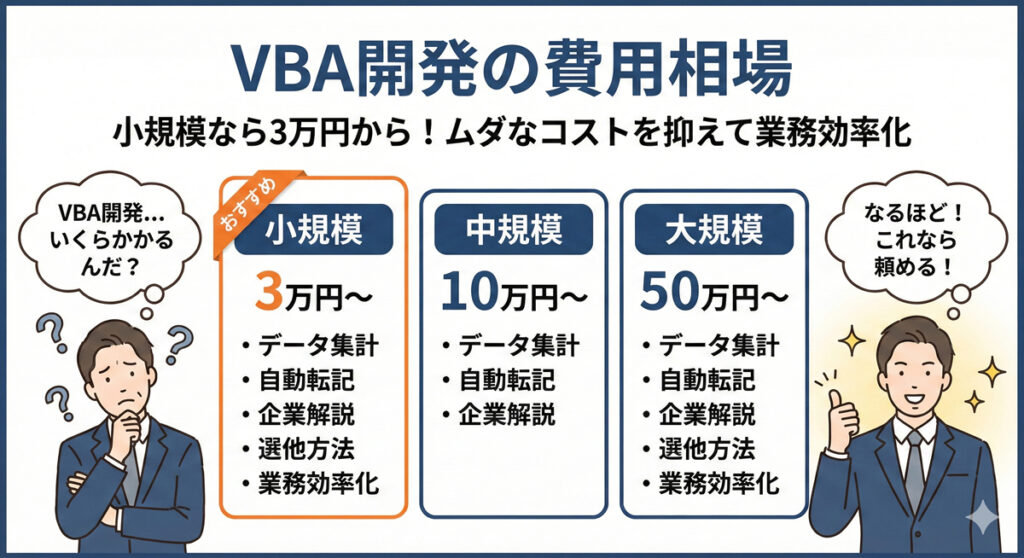
マクロの修正費用は、作業の内容と難易度によって変わります。業界全体の相場感を知っておくと、見積もりを見たときに「高い・安い」の判断がしやすくなります。
| 作業レベル | 内容の例 | 費用の目安 | 期間の目安 |
|---|---|---|---|
| 軽微な修正 | エラー原因の特定、セル参照の修正、セキュリティ設定の調整 | 数千円〜1万円程度 | 即日〜数日 |
| 中規模の改修 | 機能の追加・変更、シート構成の見直し、他ファイルとの連携修正 | 3万円〜15万円程度 | 1週間〜1ヶ月 |
| 大規模な作り直し | 設計から見直し、全面的なコード書き換え、仕様書作成込み | 15万円〜50万円程度 | 1〜3ヶ月 |
スガサポでは、まず状況をヒアリングしたうえで「何が原因か」「直せるかどうか」「費用はどのくらいか」を事前にご説明してからスタートします。お見積もりは無料です。「思ったより高かったからやめます」でもまったく問題ありません。
スムーズに依頼するための「3つの準備」
修正を依頼するとき、以下の3つをご用意いただけると診断がスムーズに進みます。完璧に揃っていなくても大丈夫ですが、あるのとないのとでは対応スピードが大きく変わります。
① エラー画面のスクリーンショット
エラーメッセージが出ている画面をそのまま撮影してください。Windowsなら「Windowsキー + Shift + S」で画面の一部を切り取れます。番号や英語の文言が修復の重要な手がかりになります。
② いつから動かなくなったか
「今朝パソコンを開いたら」「先週のWindows更新の後から」「先月、経理の山田さんが退職してから」など、できるだけ具体的に教えてください。時期がわかるだけで、原因の絞り込みが格段に早くなります。
③ 誰が作ったマクロか
「3年前に辞めた総務の佐藤さん」「以前つきあいのあった外注業者」など、わかる範囲で大丈夫です。もしマクロの仕様書や設計メモがあれば、一緒に送っていただけると最短で修復に取りかかれます。
まずは「何が起きているか」だけでも確認しませんか?
スガサポでは、マクロの状態を確認して「何が原因か」「直せるかどうか」「費用はどのくらいか」をまずご説明します。
「触ったら余計おかしくなりそうで怖い」という方も、「上司への説明用に原因だけ知りたい」という方も、お気軽にご連絡ください。
茨城県・千葉県エリアは訪問での対応も可能です。「画面を一緒に見ながら説明してほしい」というご要望にもお応えします。全国からのオンライン相談にも対応しています。
※お見積もりは無料です。「やっぱりやめます」でも大丈夫です。
マクロが壊れる前にやっておきたい3つの予防策
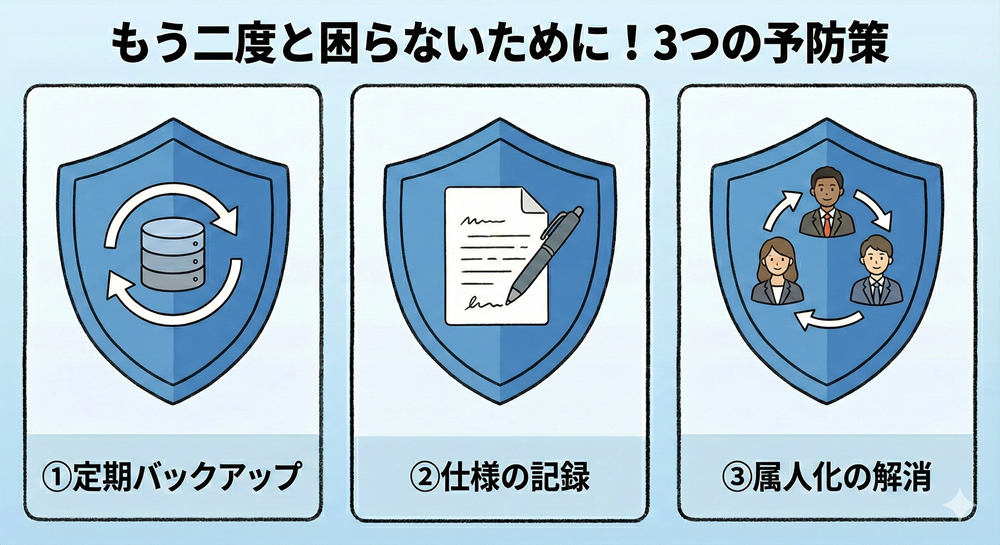
今回のトラブルが無事に解決したら、ぜひこの章だけでも読み返してみてください。「次に同じことが起きたとき」のダメージを最小限にするための、シンプルだけど効果の大きい予防策です。
予防策①:バックアップファイルを定期的に保存する
マクロが正常に動いているときこそ、ファイルのコピーを取っておく絶好のタイミングです。
やり方はとてもシンプルです。月に1回、マクロファイルをコピーして、日付をつけたフォルダに保存するだけ。
これがあるだけで、「ファイルが壊れた」「マクロが消えた」というときに「先月の正常なバージョン」にすぐ戻せます。高い復旧費用を払う必要もありません。
保存先は社内の共有サーバーやUSBメモリよりも、元のファイルとは別の場所にするのがポイントです。同じフォルダだと、共有サーバーのトラブルで一緒に消えるリスクがあります。
予防策②:マクロの仕様書(簡易メモでOK)を残す
「仕様書」と聞くと大げさに感じるかもしれませんが、こんなメモで十分です。
このメモがあるだけで、トラブル時の対応スピードがまったく変わります。修理を依頼するときも、このメモを添えるだけで「何をするマクロか」の解読作業が不要になり、費用も時間も大幅に節約できます。
予防策③:担当者が1人だけの「属人化」を避ける
マクロの中身を理解しているのが社内に1人しかいない状態は、大きなリスクです。その方が退職、異動、長期休暇に入った時点で、誰もメンテナンスできなくなります。
とはいえ「社員全員にVBAを覚えてもらう」のは現実的ではありませんよね。
そこで有効なのが、社外の専門家を「もう一人のIT担当」として確保しておくという考え方です。
スガサポの「月額顧問プラン」では、マクロの維持管理や軽微な修正に優先的に対応しています。「何かあったときに連絡できるプロがいる」というだけで、現場の安心感はまったく違います。
💡 こんな自動化もできます: マクロでできることは修正だけではありません。シフト表の自動作成、VLOOKUPを使ったデータ集計の自動化、Googleフォームとの連携など、「面倒だな」と感じている作業があれば、あわせてご相談ください。
まとめ:焦らなくて大丈夫。でも、一人で抱え込まないでください
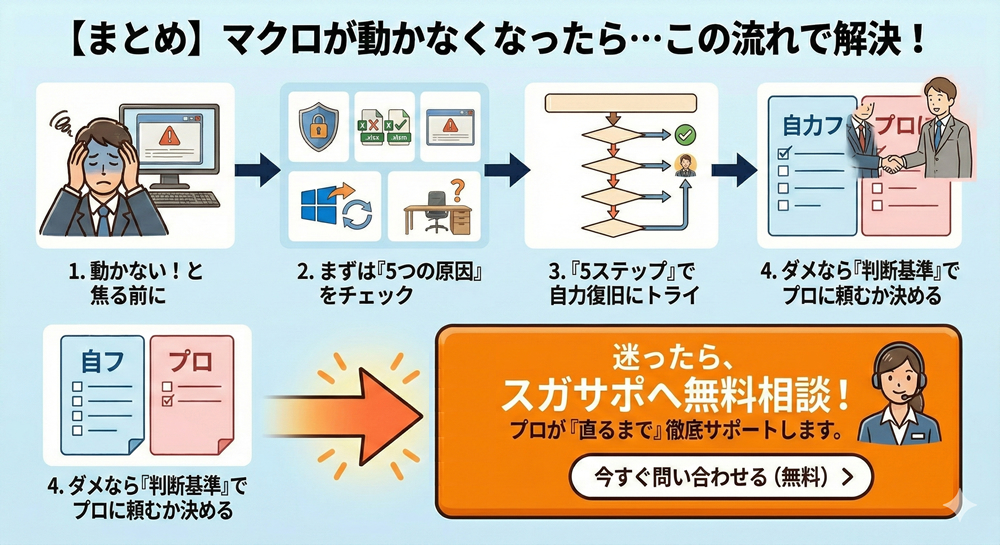
この記事のポイントを最後に振り返ります。
まず自分でチェックできること:
☐ セキュリティ設定でマクロがブロックされていないか → STEP 1
☐ ファイル形式が「.xlsm」になっているか → STEP 2
☐ 「コンテンツの有効化」ボタンを見逃していないか → STEP 3
☐ 「信頼できる場所」にファイルを登録してみる → STEP 4
☐ Officeの修復機能(クイック修復→オンライン修復)を試す → STEP 5
こんなときは、プロに相談しましょう:
✅ VBEのコードを見ても意味がわからない
✅ エラーメッセージを検索しても自分の状況に当てはまらない
✅ マクロを作った人がもう社内にいない
✅ 自分で触って状態が悪化してしまった
✅ 業務が止まっていて、今日中に復旧が必要
1つでも✅がついたなら、無理しなくて大丈夫です。 「こんな小さいことで頼んでいいのかな」と思うような修正こそ、小さいうちに手を打つのが一番です。放っておくと、いつか本当に業務が止まる日が来ます。
マクロのトラブル、一人で抱え込まないでください。
スガサポは、茨城県神栖市を拠点にExcel業務のお困りごとを専門にサポートしています。
「今あるExcelを活かしながら、もっとラクにする」──それがスガサポのハイブリッド思考です。
- ✅ 小さなマクロ修正も歓迎(数千円〜対応可)
- ✅ エラー画面のスクショを送るだけでOK
- ✅ お見積もり無料・強引な営業は一切なし
- ✅ 茨城県・千葉県は訪問対応可能
- ✅ 全国からのオンライン相談にも対応
- ✅ 秘密保持契約(NDA)締結対応
- ✅ 月額顧問プランで「社外のIT担当者」にもなれます
「ちょっと見てほしい」から、月額の保守管理まで。
まずはお気軽にご相談ください。