こんにちは!
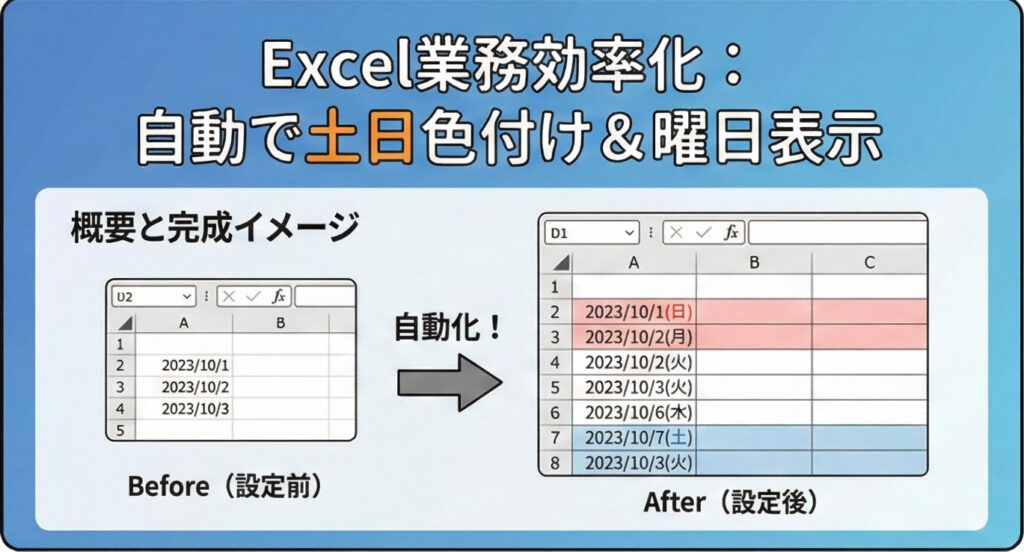
今回は、日付管理でめちゃくちゃ役立つ「曜日を自動で表示する方法」と、さらに一歩進んで土曜日・日曜日だけ自動で色を変えるテクニックをご紹介します。
これができると、カレンダー、スケジュール表、シフト表づくりが一気にラクになります。
まず確認:曜日を手入力していませんか?
日付の横に「(月)」「(火)」みたいな曜日を毎回打っていると、月が変わるたびに修正地獄になります。
でも大丈夫です。Excelは“表示の設定”だけで曜日を自動化できます。
ところで、この作業って、毎回「あの人」がやっていませんか。
もしその人が来月から会社に来なくなったら、誰がこのエクセルを直すんでしょう。
「引き継ぎしてもらえばいいじゃん」と思うかもしれません。でも、エクセルの操作って、教わってもすぐ忘れますよね。実際、私のところにも「前任者が辞めて、誰も触れなくなった」という相談がよく来ます。
もし「ウチもそうかも…」と思ったら、一度スガサポにご相談ください。今お使いのエクセルを見せていただければ、どこが危ないか、どこを直せば楽になるか、60分で診断します。
Excelのシフト表やカレンダー、もっとラクに管理しませんか?
スガサポでは、曜日の自動表示・土日祝の色分け・月ごとの自動更新など、面倒な設定を組み込んだExcelファイルをお作りしています。修理・改善から自動化・仕組み化まで、3つのプランで対応します。
サービス内容を見る💡 この記事の方法より「もっとラクな方法」があります
手順どおりに設定すれば土日の色分けはできますが、毎月の日付修正や祝日設定など、管理の手間は残ります。
スガサポでは「月を選ぶだけで全自動更新」されるシフト表を、20,000円〜で作成しています。
1. 日付の横に曜日を自動で表示する方法(書式設定)
ここでは、日付の横に「(月)」のような曜日を出す方法を説明します。
手順
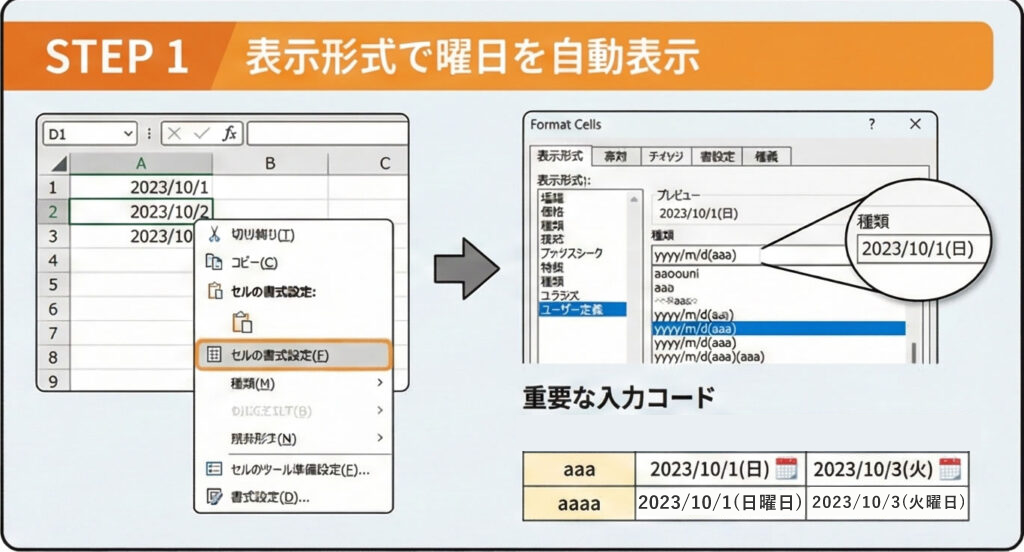
- 曜日を表示したい日付のセルを選びます(※文字列ではなく“日付”になっていることが大事です)。
- キーボードで Ctrl + 1 を押して「セルの書式設定」を開きます。
- 「表示形式」タブ → 「ユーザー定義」を選びます。
- 「種類」の欄に、下のどれかを入力します。
入力する例(曜日の表示パターン)
aaa:月、火…のように短く表示aaaa:月曜日、火曜日…のように長く表示(aaa):(月)、(火)…のようにカッコ付きm/d(aaa):12/15(月)のように日付+曜日をセット表示
これで、日付を変えるだけで曜日も勝手に切り替わります。手入力は卒業です。
うまく表示されないときのチェック
- 日付が「文字」になっていると、曜日が動きません → いったん日付として入力し直すのが早いです。
- 表示が英語になる場合は、PCの設定やExcelの言語環境が影響していることがあります(必要なら対処できます)。
💡 「設定、やっぱり面倒…」と思ったら
シフト表やカレンダーのExcel作成、まるごとお任せいただけます。
「こんな表が欲しい」とお伝えいただくだけでOK。
2. 土曜日・日曜日の行だけ自動で色を付ける(条件付き書式)
次は、土日だけ行全体に色を付ける方法です。手で塗る必要はありません。
手順(共通)
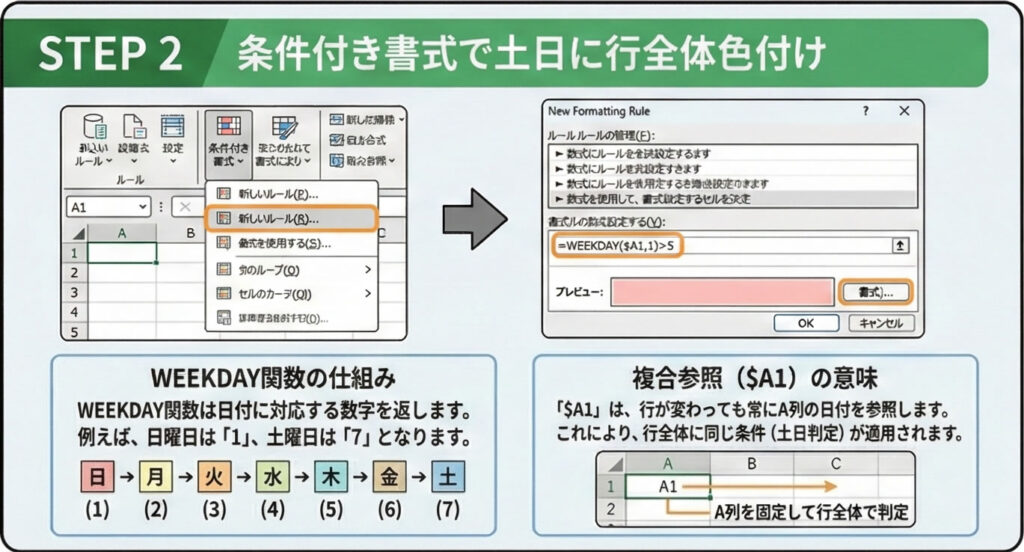
- 色を付けたい表の範囲(行全体)を選択します(見出し行は除外でOK)。
- 「ホーム」タブ → 「条件付き書式」→「新しいルール」
- 「数式を使用して、書式設定するセルを決定」を選びます。
ポイント:数式の中で「日付が入っている列の先頭セル」を参照します。
たとえば、日付がA列にあり、色を付けたい範囲が A2:D100 なら、参照は $A2 の形にします(列だけ固定、行は固定しない)。
土曜日だけ色を付ける数式
数式欄に、次を入れます(例:日付がA列の場合)。
=WEEKDAY($A2)=7
「書式」ボタンで背景色(例:うすい青)を選び、OKします。
日曜日だけ色を付ける数式
同じ手順で、今度は数式をこちらにします。
=WEEKDAY($A2)=1
「書式」ボタンで背景色(例:うすい赤・うすいピンク)を選び、OKします。
さらに実務向け:空白行に色が付くのを防ぐ(おすすめ)
日付が空の行まで色が付くのが気になる場合は、こちらがきれいです。
- 土曜:
=AND($A2<>"",WEEKDAY($A2)=7) - 日曜:
=AND($A2<>"",WEEKDAY($A2)=1)
動作チェック
試しに日付を来月に変えてみてください。
曜日が自動で変わり、土日の色も正しい位置にスッと移動するはずです。
ここまでできたら、かなりの時間短縮になります。
…とはいえ、正直なところ「やっぱり難しい」「自分でやるのは面倒」と感じた方もいると思います。
そういう方は、無理に自分でやらなくて大丈夫です。
スガサポでは、今お使いのエクセルをそのまま送ってもらうだけで、同じ結果になるように直して納品しています。操作を覚える必要はありません。社員さんには、本来の仕事に集中してもらってください。
💡 「数式はちょっと…」という方へ
実は、この設定を自分でやる必要はありません。
スガサポにご依頼いただければ、あなたは「こんな表がほしい」と伝えるだけ。
最短3日で、土日祝が自動で色分けされるシフト表をお届けします。
3. 祝日にも自動で色を付ける(応用編)
土日だけでなく、祝日にも自動で色を付けたいという方も多いと思います。
少し手順が増えますが、一度設定すれば毎年使い回せるので便利です。
準備:祝日リストを作る
まず、同じシートの空いている列(例:E列)に、祝日の日付だけを縦に並べたリストを作ります。
例:
| E列 |
|---|
| 2026/1/1 |
| 2026/1/13 |
| 2026/2/11 |
| 2026/2/23 |
| … |
※「2026年 祝日一覧」で検索すると、内閣府のページなどからコピーできます。
祝日に色を付ける手順
- 色を付けたい表の範囲を選択します(土日の設定と同じ範囲でOK)
- 「ホーム」タブ → 「条件付き書式」→「新しいルール」
- 「数式を使用して、書式設定するセルを決定」を選びます。
- 数式欄に、次を入力します
=COUNTIF($E:$E,$A2)>=1
- 「書式」ボタンで背景色(例:薄いオレンジ)を選び、OKします。
数式の意味
COUNTIF($E:$E,$A2)>=1 は、 「E列の祝日リストの中に、A2の日付があれば色を付ける」という意味です。
つまり、日付がE列のどこかに1つでもあれば「祝日」と判定されます。
注意点
- 祝日リストの日付は、必ず「日付」形式で入力してください(文字列だと判定されません)
- 土日と祝日が重なる場合、後から設定したルールが優先されます。気になる場合は「条件付き書式」→「ルールの管理」で順番を変更できます
よくあるつまずき(ここだけ押さえればOK)
- 参照列がズレてる:日付がA列なのに
$H2など別列を参照している - $(ドルマーク)の付け方:
$A2(列だけ固定)が基本。$A$2にすると全行が同じ判定になりがちです - 適用範囲が狭い:行全体に色を付けたいのに、日付セルだけにルールが当たっている
最後まで読んでくださり、ありがとうございます。
ただ、正直に言うと、この記事で紹介した内容は「ほんの入り口」です。シフト表や日程表には、もっと面倒な作業がたくさんあるはずです。毎月の日付入力、名前のコピペ、集計のやり直し。
「この作業、誰かに丸投げできないかな」
そう思ったことが一度でもあるなら、スガサポに声をかけてください。今のエクセルをどう直せばいいか、60分の無料相談でお伝えします。
売り込みはしません。まずはお話を聞かせてください。
💡 「数式の設定は面倒…」という方へ
実は、この設定を自分でやる必要はありません。
スガサポにご依頼いただければ、あなたは「こんな表がほしい」と伝えるだけ。プロが作成した壊れにくいExcelファイルを納品します。
シフト表や日程管理、まるごと任せることもできます
「設定方法はわかったけど、やっぱり面倒…」
「シフト表だけでなく、他のエクセル作業も効率化したい」
そんな方には、エクセル業務をまとめて外注するという選択肢もあります。
👉 エクセル業務効率化の代行サービス|面倒な作業を丸ごと任せる方法