名簿や単価、まだコピペで写していませんか?
「VLOOKUPって聞いたことはあるけど、よくわからない…」という方もご安心ください。この記事では初心者向けにやさしく解説しますが、「読んでもピンとこない」「設定だけお願いしたい」という方は、お気軽にご相談ください。
請求書や売上明細に、名簿(顧客名)や商品マスタ(商品名・単価)を毎回コピペしていると、件数が増えるほどミスと確認が雪だるまになります。
ここはVLOOKUP関数を使えば、簡単かつ正確に置き換えられます。
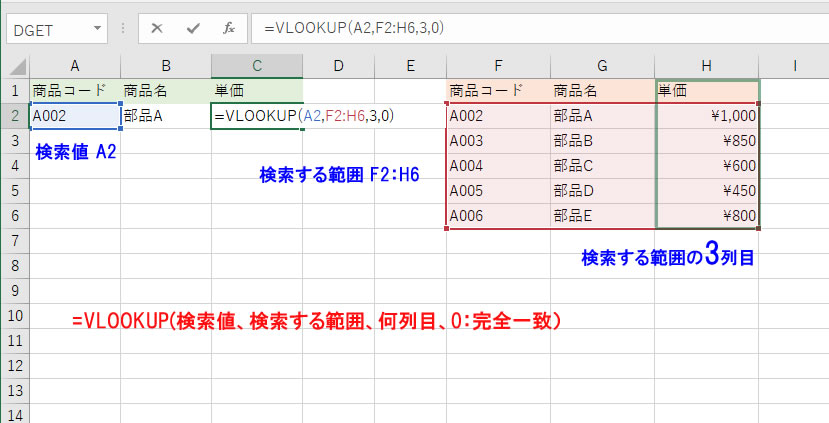
たとえば、F~H列に「商品コード・商品名・単価」を並べた“マスタ表”があり、売上表のA列に商品コード「A002」を入力したとします。
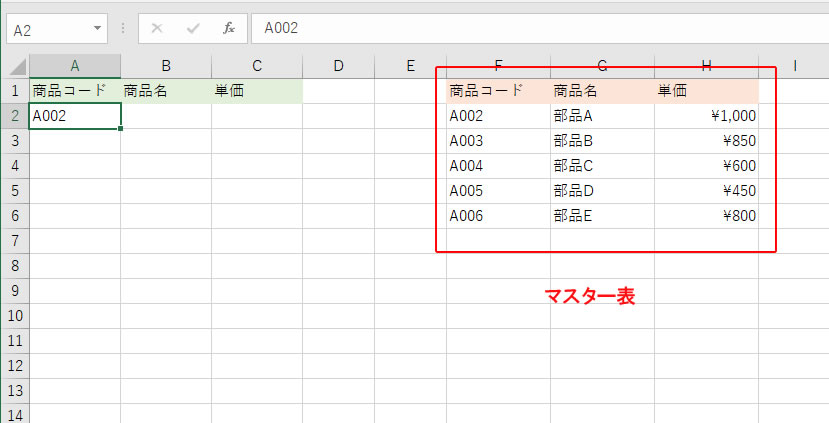
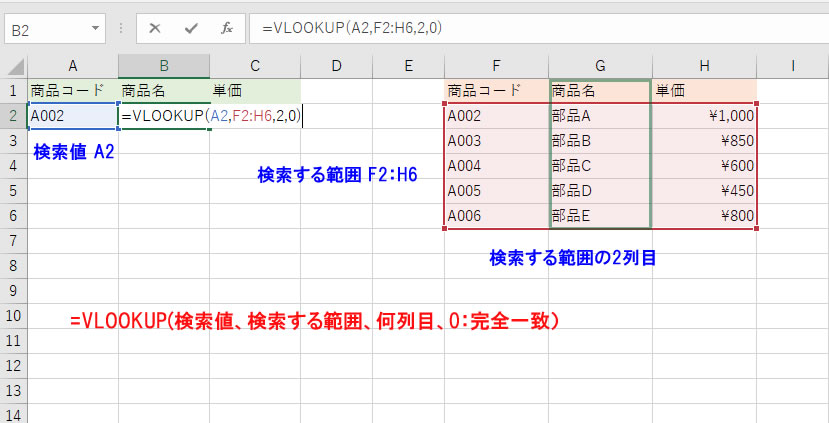
B2に=VLOOKUP(A2,F2:H6,2,0)
と入れるだけで、Excelが商品コードA2を手がかりにマスタ表を検索→一致した行の“2列目(商品名)”を自動表示します。
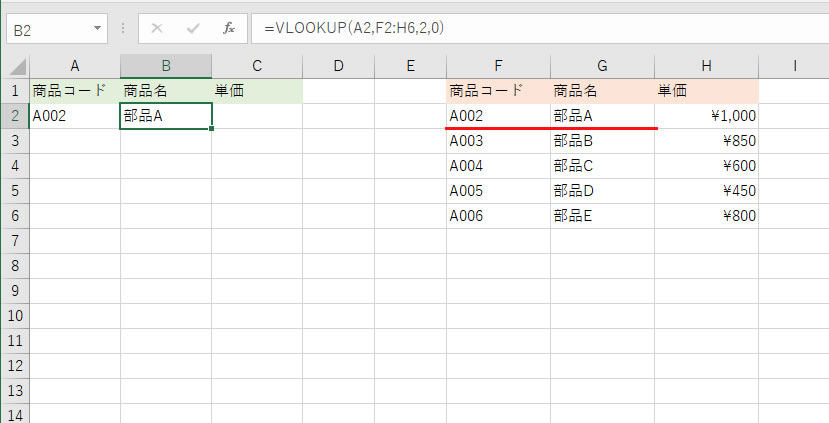
単価を同じようにVLOOKUP関数を使用して値を表示するなら列番号を3に変えるだけです。
C2に=VLOOKUP(A2,F2:H6,3,0)
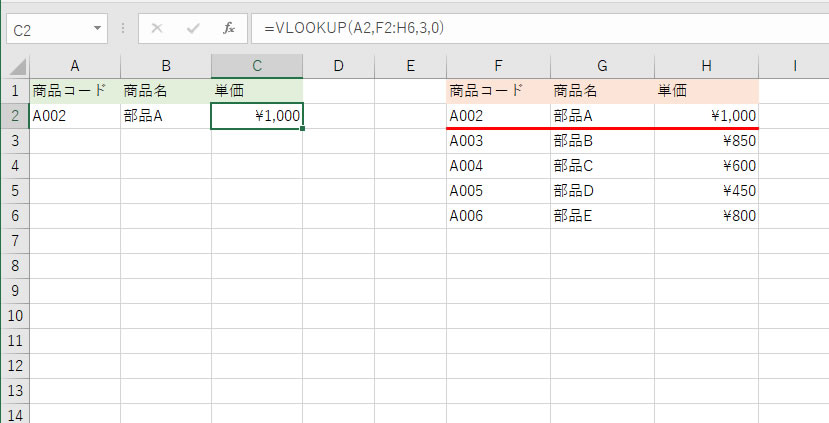
以降はコードを打つたびに、関連情報が自動で埋まるので、転記ミスも探し回る手間も消えます。
「関数はむずかしい」…本当に?
VLOOKUP関数は左端の列で探して、そこから何番目の列にある答えを返すだけ。覚えるのは**4つの指定(引数)**の“型”です。=VLOOKUP(検索値,検索する範囲,列番号,0)
・検索地=顧客コードや商品コード
・検索する範囲=名簿・商品マスタ(左端にコード)
・列番号=表の左から何列目を返すか(A=1,B=2,C=3…)
・0=完全一致で探す(ここは必ず0でOK)
作業が止まる瞬間をなくす
「コードだけ入力→名前は別シートで探す→戻って貼り付け→電話が鳴って中断…」という集中の断絶が、作業時間をじわじわ奪います。
VLOOKUP関数で“コードを入れた瞬間に答えが出る”流れに変えると、手も思考も止まりません。
実際に動かしてみましょう
ステップ1|シートを用意
今度はマスター部分と売上表のシートが分かれている場合を行います
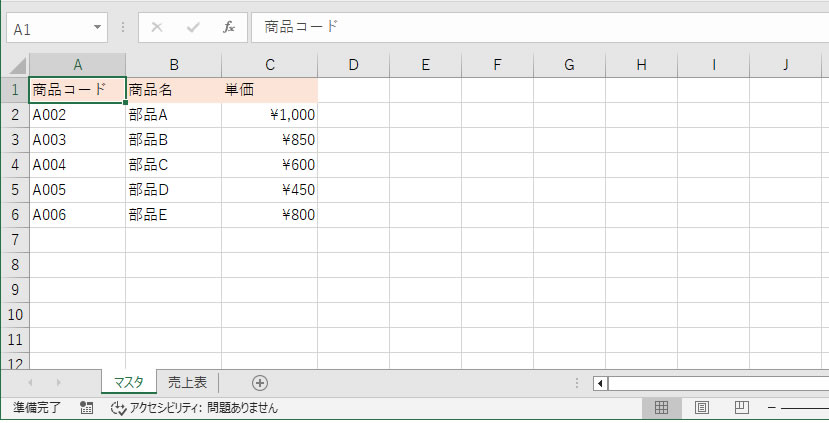
・マスタシート:A列=商品コード、B列=商品名、C列=単価
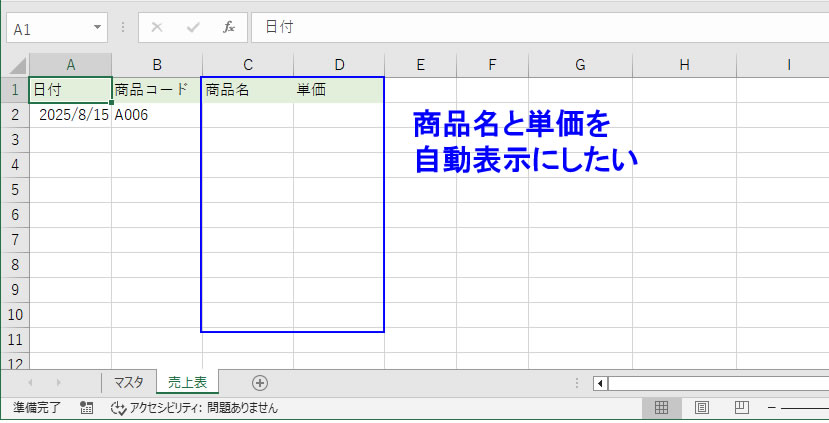
・売上シート:A列=日付、B列=商品コード、C列=商品名、D列=単価(C列の商品名とD列の単価を自動表示したい)
ステップ2|セルにVLOOKUP関数を入力
売上表シートのC2セル(商品名)に=VLOOKUP(B2,マスタ!$A$2:$C$6,2,0)
売上表シートのD2セル(単価)に=VLOOKUP(B2,マスタ!$A$2:$C$6,3,0)
そして、入力した式を下まで展開をするときに検索する範囲を絶対参照に設定します。
絶対参照は式を下に展開しても範囲が変わらないように設定する方法です。
やり方は範囲を入力した後、「F4」ボタンを1回押すとできます。
下へコピーしても範囲がズレません。
ここまで読んで「ちょっと難しいな…」と感じた方へ
VLOOKUPは慣れると便利ですが、最初の設定でつまずく方も多いです。
「自分でやってみたけどエラーが出る」「どこが間違っているかわからない」という場合は、スガサポが設定をお手伝いします。画面共有で一緒に見ながら15分で解決することも多いです。
まずはお気軽にご相談ください。
ステップ3|見た目を整える(エラー隠し)
式を下まで展開するときは式が入っているセルを選択して右下の「+」をクリックしながら下へ引っ張ると式が展開できます。
ところが、このままだとコード未入力の行は#N/Aになります。
その時は帳票をきれいにするならIFERROR関数で包みます。
売上表シートのC2セル商品名に下記の式をいれます。=IFERROR(VLOOKUP(E2,マスタ!$A$2:$C$1000,2,0),"")
IFERROR関数の基本構文は、エラーが発生した場合に指定した値を返すためのものです。=IFERROR(計算する値や式,エラーの時に表示する値)
今回は「計算する値や式」が「VLOOKUP(E2,マスタ!$A$2:$C$1000,2,0)」になり
「エラーの時に表示する値」が「""」(空欄を表示)になります
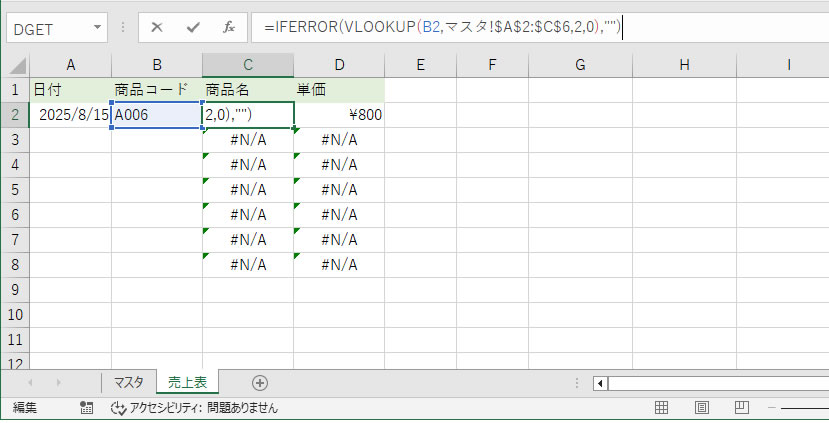
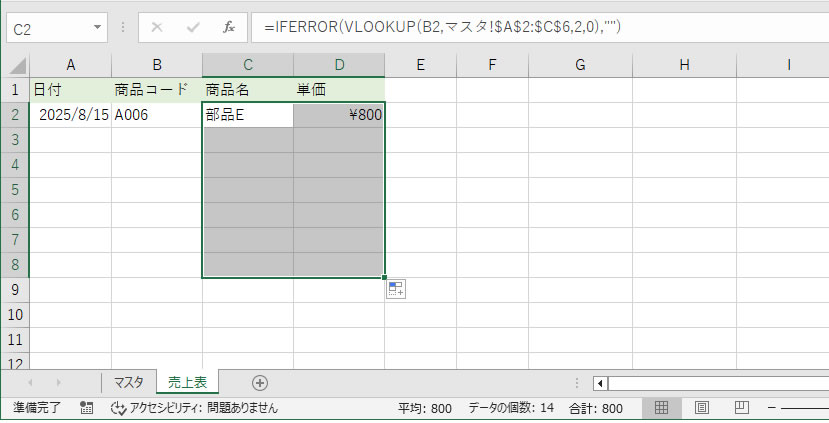
実際にIFERROR関数を入れて見た目を整えて出来上がったものを見てみましょう
起きがちな落とし穴と対処
・#N/Aが出る:コードの前後スペース・全角半角違いが定番原因。
入力規則でコードをプルダウン化すると安定します。混在が避けられない場合は、TRIM関数で前後スペースを除去してから参照するのも有効です。
・#REF!が出る:列番号が範囲外。範囲がA:Cなら最大は3です。
・列を挿入したら結果がズレた:VLOOKUPは“列番号方式”のため間に列を挿む改造に弱いです(次章で解消方法をご紹介します)。
「VLOOKUPがうまく動かない…」という方へ
VLOOKUPは便利な関数ですが、ちょっとしたミスで動かなくなります。
- #N/Aが消えない(全角半角の違い、前後のスペース)
- #REF!が出る(列番号の指定ミス)
- 列を追加したら結果がズレた
「何度やっても直らない」という場合は、画面を見ながら一緒に解決できます。
また、「VLOOKUPを使った帳票を作ってほしい」「今ある請求書を自動化したい」といったご依頼もお気軽にどうぞ。
📩 オンラインで無料相談できます
壊れにくい運用:テーブル化と小さなルール
マスターシートの表をテーブル化(Ctrl+T)
マスタ表をテーブルにすると範囲が自動伸長し、日々の追加でも式が壊れにくくなります。テーブル名(例:tblMaster)を付けておくと管理もしやすく、将来の列の並べ替えにも強くなります。
列追加のルールを決める
VLOOKUPは列番号で返す列を指定するため、途中列の挿入は極力しない運用が無難です。どうしても列を増やすときは右端に追加する、もしくは列番号を見直す手順をチームで共有しておきましょう。
名前付き範囲を使う
マスタ!$A$2:$C$6を「商品マスタ」という名前付き範囲にしておくと、式が読みやすく更新時の事故も減ります。
こんな時も対応ができます
単価が見直されたら、マスタのC列を更新するだけで売上表の単価も最新化されます。
見積・請求の“差し替え忘れ”が消え、確認電話も減少。
「マスタを正しく保つ→すべての帳票が正しくなる」という運用に変わります。
VLOOKUPだけでなく、エクセル作業をまるごと効率化したい方へ
「VLOOKUPは便利だけど、他にも面倒な作業がたくさんある」
「毎月の集計や請求書作成を誰かに任せたい」
そんな方には、エクセル業務を外注するという選択肢もあります。
👉 エクセル業務効率化の代行サービス|面倒な作業を丸ごと任せる方法

まず“1セル”にVLOOKUP設定。あとはコピーで広がる
VLOOKUPは型+$固定+IFERRORの3点を押さえれば、Excel初心者でも今日から実務に使えます。まずは売上表のF2だけで動かし、効果を実感してください。そこから下へコピーするだけで、毎月のコピペ作業は卒業です。
VLOOKUPの設定、もっとラクにしませんか?
「設定はわかったけど、実務でうまく使えない」
「他にも自動化したい作業があるけど、どこから手をつければいいかわからない」
そんな方は、スガサポにご相談ください。
実際に、こんな改善をしてきました。
-
✅ 10日 → 2日に短縮(80%削減)
毎月の集計作業にかかる時間を大幅カット -
✅ 3営業日 → 30分で完了
売上集計がボタン1つに -
✅ 壊れたExcelを修理+自動化
前任者が作ったファイルも対応可能
「これ、直せる?」というレベルでも大丈夫です。
ITが苦手な方にも、わかりやすく丁寧にサポートします。
📩 まずは無料相談から
オンライン(Zoom等)で全国対応|茨城県・千葉県の一部エリアは訪問も可能