こんにちは!
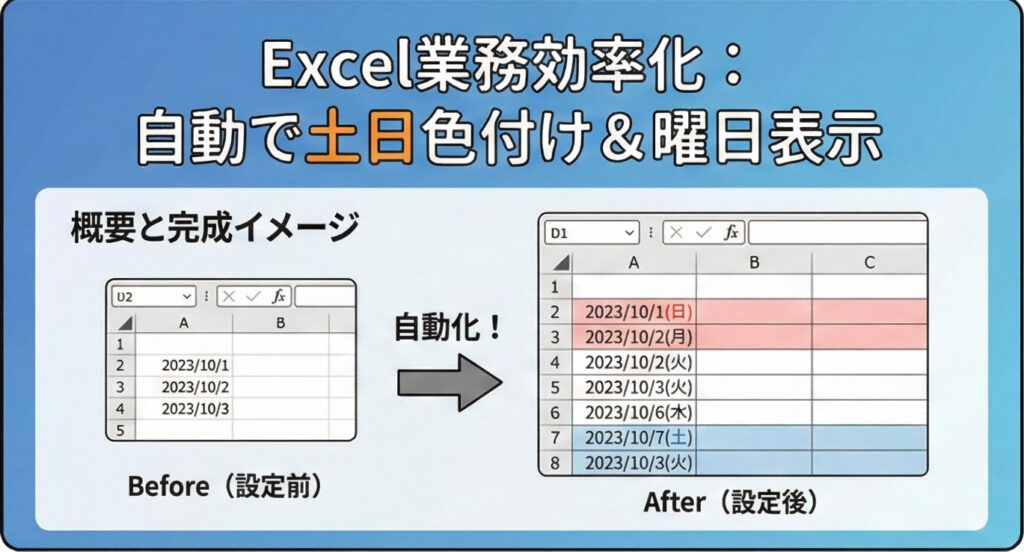
今回は、日付管理でめちゃくちゃ役立つ「曜日を自動で表示する方法」と、さらに一歩進んで土曜日・日曜日だけ自動で色を変えるテクニックをご紹介します。
これができると、カレンダー、スケジュール表、シフト表づくりが一気にラクになります。
まず確認:曜日を手入力していませんか?
日付の横に「(月)」「(火)」みたいな曜日を毎回打っていると、月が変わるたびに修正地獄になります。
でも大丈夫です。Excelは“表示の設定”だけで曜日を自動化できます。
ところで、この作業って、毎回「あの人」がやっていませんか。
もしその人が来月から会社に来なくなったら、誰がこのエクセルを直すんでしょう。
「引き継ぎしてもらえばいいじゃん」と思うかもしれません。でも、エクセルの操作って、教わってもすぐ忘れますよね。実際、私のところにも「前任者が辞めて、誰も触れなくなった」という相談がよく来ます。
もし「ウチもそうかも…」と思ったら、一度スガサポにご相談ください。今お使いのエクセルを見せていただければ、どこが危ないか、どこを直せば楽になるか、60分で診断します。
Excelのシフト表やカレンダー、もっとラクに管理しませんか?
スガサポでは、曜日の自動表示・土日祝の色分け・月ごとの自動更新など、面倒な設定を組み込んだExcelファイルをお作りしています。修理・改善から自動化・仕組み化まで、3つのプランで対応します。
サービス内容を見る💡 この記事の方法より「もっとラクな方法」があります
手順どおりに設定すれば土日の色分けはできますが、毎月の日付修正や祝日設定など、管理の手間は残ります。
スガサポでは「月を選ぶだけで全自動更新」されるシフト表を、20,000円〜で作成しています。
1. 日付の横に曜日を自動で表示する方法(書式設定)
ここでは、日付の横に「(月)」のような曜日を出す方法を説明します。
手順
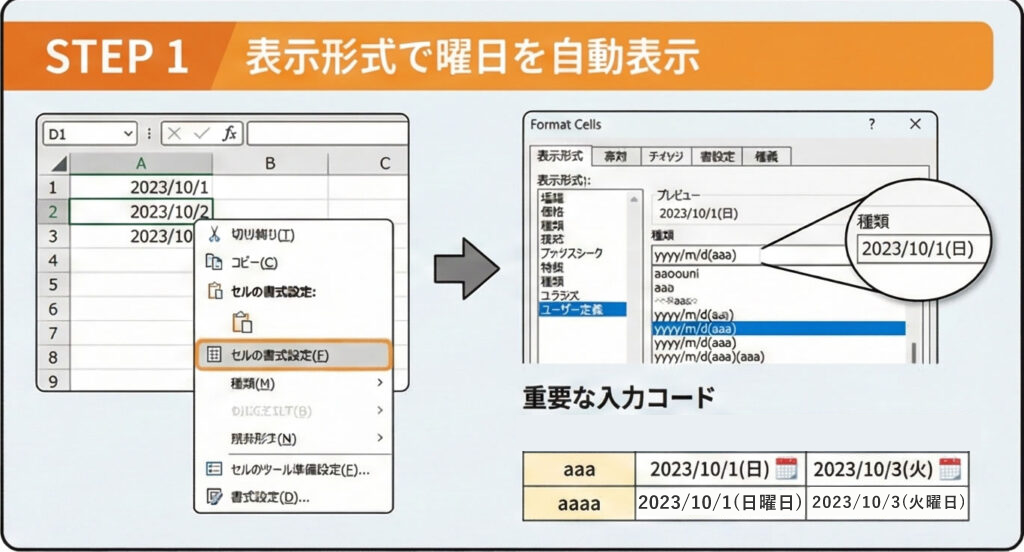
- 曜日を表示したい日付のセルを選びます(※文字列ではなく“日付”になっていることが大事です)。
- キーボードで Ctrl + 1 を押して「セルの書式設定」を開きます。
- 「表示形式」タブ → 「ユーザー定義」を選びます。
- 「種類」の欄に、下のどれかを入力します。
入力する例(曜日の表示パターン)
aaa:月、火…のように短く表示aaaa:月曜日、火曜日…のように長く表示(aaa):(月)、(火)…のようにカッコ付きm/d(aaa):12/15(月)のように日付+曜日をセット表示
これで、日付を変えるだけで曜日も勝手に切り替わります。手入力は卒業です。
うまく表示されないときのチェック
- 日付が「文字」になっていると、曜日が動きません → いったん日付として入力し直すのが早いです。
- 表示が英語になる場合は、PCの設定やExcelの言語環境が影響していることがあります(必要なら対処できます)。
💡 「設定、やっぱり面倒…」と思ったら
シフト表やカレンダーのExcel作成、まるごとお任せいただけます。
「こんな表が欲しい」とお伝えいただくだけでOK。
2. 土曜日・日曜日の行だけ自動で色を付ける(条件付き書式)
次は、土日だけ行全体に色を付ける方法です。手で塗る必要はありません。
手順(共通)
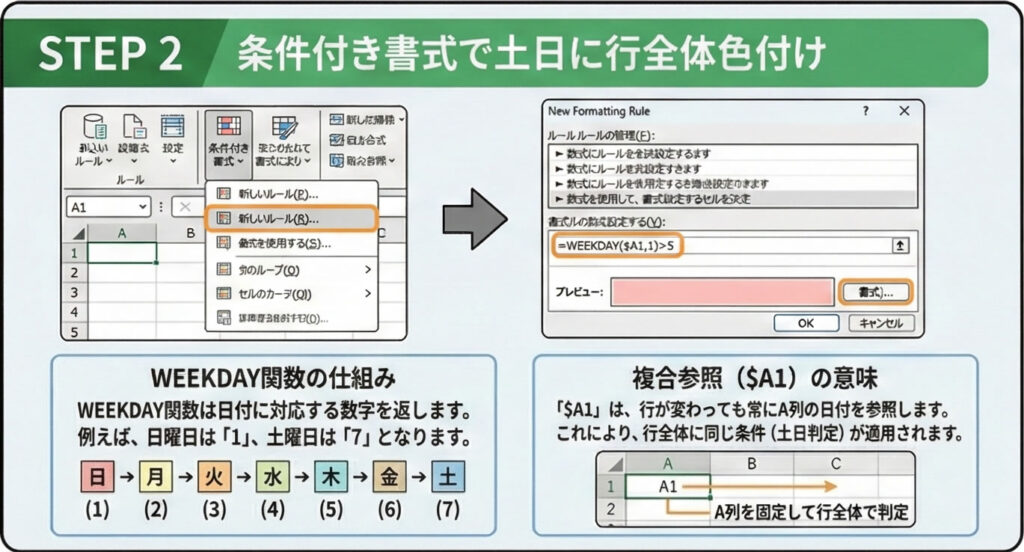
- 色を付けたい表の範囲(行全体)を選択します(見出し行は除外でOK)。
- 「ホーム」タブ → 「条件付き書式」→「新しいルール」
- 「数式を使用して、書式設定するセルを決定」を選びます。
ポイント:数式の中で「日付が入っている列の先頭セル」を参照します。
たとえば、日付がA列にあり、色を付けたい範囲が A2:D100 なら、参照は $A2 の形にします(列だけ固定、行は固定しない)。
土曜日だけ色を付ける数式
数式欄に、次を入れます(例:日付がA列の場合)。
=WEEKDAY($A2)=7
「書式」ボタンで背景色(例:うすい青)を選び、OKします。
日曜日だけ色を付ける数式
同じ手順で、今度は数式をこちらにします。
=WEEKDAY($A2)=1
「書式」ボタンで背景色(例:うすい赤・うすいピンク)を選び、OKします。
さらに実務向け:空白行に色が付くのを防ぐ(おすすめ)
日付が空の行まで色が付くのが気になる場合は、こちらがきれいです。
- 土曜:
=AND($A2<>"",WEEKDAY($A2)=7) - 日曜:
=AND($A2<>"",WEEKDAY($A2)=1)
動作チェック
試しに日付を来月に変えてみてください。
曜日が自動で変わり、土日の色も正しい位置にスッと移動するはずです。
ここまでできたら、かなりの時間短縮になります。
…とはいえ、正直なところ「やっぱり難しい」「自分でやるのは面倒」と感じた方もいると思います。
そういう方は、無理に自分でやらなくて大丈夫です。
スガサポでは、今お使いのエクセルをそのまま送ってもらうだけで、同じ結果になるように直して納品しています。操作を覚える必要はありません。社員さんには、本来の仕事に集中してもらってください。
💡 「数式はちょっと…」という方へ
実は、この設定を自分でやる必要はありません。
スガサポにご依頼いただければ、あなたは「こんな表がほしい」と伝えるだけ。
最短3日で、土日祝が自動で色分けされるシフト表をお届けします。
土日以外の曜日にも自動で色を付けたいとき(曜日ごとの色分け)
ここまでと同じやり方で、好きな曜日だけ自動で色を付けることもできます。判定に使うのは同じWEEKDAY関数で、返ってくる数字は日曜=1・月曜=2・火曜=3・水曜=4・木曜=5・金曜=6・土曜=7。たとえば定休日の水曜だけ色を付けたいなら、条件付き書式の数式を=WEEKDAY($A2)=4にするだけです。あとは土日のときと同じように塗りつぶしの色を選べば、日付を入れ替えても水曜の行にだけ自動で色が付きます。
「月曜は青、金曜は緑」のように曜日ごとに色を変えたいときは、同じ範囲に条件付き書式のルールを曜日の数だけ追加して、数式の数字と色をそれぞれ変えてください。ルールが増えても動きは同じで、翌月に日付を作り直しても色は自動で追いかけます。シフト表で特定の曜日だけ人員を厚くするような運用にも、この曜日ごとの色分けがそのまま使えます。
3. 祝日にも自動で色を付ける(応用編)
土日だけでなく、祝日にも自動で色を付けたいという方も多いと思います。
少し手順が増えますが、一度設定すれば毎年使い回せるので便利です。
準備:祝日リストを作る
まず、同じシートの空いている列(例:E列)に、祝日の日付だけを縦に並べたリストを作ります。
例:
| E列 |
|---|
| 2026/1/1 |
| 2026/1/13 |
| 2026/2/11 |
| 2026/2/23 |
| … |
※「2026年 祝日一覧」で検索すると、内閣府のページなどからコピーできます。
祝日に色を付ける手順
- 色を付けたい表の範囲を選択します(土日の設定と同じ範囲でOK)
- 「ホーム」タブ → 「条件付き書式」→「新しいルール」
- 「数式を使用して、書式設定するセルを決定」を選びます。
- 数式欄に、次を入力します
=COUNTIF($E:$E,$A2)>=1
- 「書式」ボタンで背景色(例:薄いオレンジ)を選び、OKします。
数式の意味
COUNTIF($E:$E,$A2)>=1 は、 「E列の祝日リストの中に、A2の日付があれば色を付ける」という意味です。
つまり、日付がE列のどこかに1つでもあれば「祝日」と判定されます。
注意点
- 祝日リストの日付は、必ず「日付」形式で入力してください(文字列だと判定されません)
- 土日と祝日が重なる場合、後から設定したルールが優先されます。気になる場合は「条件付き書式」→「ルールの管理」で順番を変更できます
月間カレンダー(マンスリー)で祝日に色を付けるときのコツ
ここまでは日付が縦に並ぶ表(シフト表・日程表)を例にしてきましたが、1日〜31日が並ぶ月間カレンダーでも考え方はまったく同じです。カレンダーの日付セルを範囲選択し、これまでと同じ =COUNTIF($E:$E,セル)>=1 の数式で祝日リストと照合すれば、祝日のマスだけ自動で色付けできます。
カレンダー型のときは、日付が縦一列ではなくマスごとに散らばっている点だけ注意してください。数式の参照は、選択した範囲の左上のセルを基準にすればOKです。土日の色分けも、=WEEKDAY(セル)=1(日曜)・=WEEKDAY(セル)=7(土曜)で同じように設定できます。これで毎年の祝日も土日も、エクセルのカレンダー上で自動的に色分けされます。
よくあるつまずき(ここだけ押さえればOK)
- 参照列がズレてる:日付がA列なのに
$H2など別列を参照している - $(ドルマーク)の付け方:
$A2(列だけ固定)が基本。$A$2にすると全行が同じ判定になりがちです - 適用範囲が狭い:行全体に色を付けたいのに、日付セルだけにルールが当たっている
曜日の表示と色分けについてよくある質問
Q. エクセルで日付から曜日を自動表示するにはどうすればいいですか?
セルの書式設定で表示形式に「aaa」と入力すると、日付データから曜日(月・火・水…)が自動で表示されます。「aaaa」にすると月曜日・火曜日のようにフル表示になります。日付データが正しく入力されていれば、手入力は不要です。
Q. 土日だけ自動で色を付けるにはどうすればいいですか?
条件付き書式とWEEKDAY関数を組み合わせます。色を付けたい範囲を選択し、「条件付き書式」→「新しいルール」→「数式を使用して書式設定するセルを決定」を選びます。土曜は =WEEKDAY($A2)=7、日曜は =WEEKDAY($A2)=1 の数式を入れて、それぞれに背景色を設定します。日付列の参照は列だけ固定($A2の形)にするのがポイントです。
Q. 祝日にも自動で色を付けることはできますか?
はい、可能です。別シートに祝日リストを作成し、条件付き書式の数式でCOUNTIF関数を使って日付が祝日リストに含まれるかを判定します。=COUNTIF(祝日リスト,$A2)>0 のような数式を設定すれば、祝日セルに自動で色が付きます。
Q. エクセルのカレンダーで祝日だけ自動で色を付けるには?
1日〜31日が並ぶ月間カレンダーでも、シフト表と同じ条件付き書式が使えます。別の列に祝日リストを作り、カレンダーの日付セル範囲を選択して「条件付き書式」→「新しいルール」→「数式を使用」で =COUNTIF(祝日リスト,対象セル)>=1 を設定すれば、祝日のマスだけに自動で色が付きます。土日はWEEKDAY関数(日曜=1・土曜=7)で同様に色分けできます。
Q. 曜日が英語で表示されてしまう場合はどうすればいいですか?
PCの言語設定やExcelの言語環境が英語になっている可能性があります。Windowsの「地域と言語」設定で日本語が優先されているか確認してください。それでも直らない場合はExcelの言語オプションを確認する必要があります。
Q. 土日以外の曜日(水曜日など)にも自動で色を付けられますか?
できます。条件付き書式の数式にWEEKDAY関数を使い、水曜日なら「=WEEKDAY($A2)=4」のように指定すれば、その曜日だけ自動で色が付きます。日曜=1〜土曜=7の数字を変えれば好きな曜日に対応でき、ルールを複数追加すれば曜日ごとの色分けもできます。
Q. シフト表やカレンダーの作成を丸ごと依頼することはできますか?
はい、スガサポでは「こんな表がほしい」とお伝えいただくだけで、曜日の自動表示・土日祝の色分け・入力規則などを組み込んだ壊れにくいExcelファイルをお作りします。茨城県・千葉県は訪問、全国オンラインで対応しています。
最後まで読んでくださり、ありがとうございます。
ただ、正直に言うと、この記事で紹介した内容は「ほんの入り口」です。シフト表や日程表には、もっと面倒な作業がたくさんあるはずです。毎月の日付入力、名前のコピペ、集計のやり直し。
「この作業、誰かに丸投げできないかな」
そう思ったことが一度でもあるなら、スガサポに声をかけてください。今のエクセルをどう直せばいいか、60分の無料相談でお伝えします。
売り込みはしません。まずはお話を聞かせてください。
💡 「数式の設定は面倒…」という方へ
実は、この設定を自分でやる必要はありません。
スガサポにご依頼いただければ、あなたは「こんな表がほしい」と伝えるだけ。プロが作成した壊れにくいExcelファイルを納品します。
シフト表や日程管理、まるごと任せることもできます
「設定方法はわかったけど、やっぱり面倒…」
「シフト表だけでなく、他のエクセル作業も効率化したい」
そんな方には、エクセル業務をまとめて外注するという選択肢もあります。
👉 エクセル業務効率化の代行サービス|面倒な作業を丸ごと任せる方法

社外Excel担当のご案内
毎月のカレンダーや勤怠表づくりに、時間を取られていませんか?
スガサポの「まるごとExcel代行」は、中小企業の毎月のExcel業務を、社外のExcel担当としてまるごと引き受けるサービスです。シフト表・勤怠表の作成、日付や曜日の処理、月ごとのカレンダー更新など、毎月決まって発生するExcel作業を、専用のしくみを構築してこちらで処理し、結果のファイルだけお渡しします。
月額 50,000円〜(税別)/最低契約6ヶ月/以降は翌月末までの連絡でいつでも解約可
しつこい営業はいたしません / オンライン対応・茨城千葉中心 / 全国対応
「まずは自社の状況を知りたい」という方は、3分でできる無料の業務効率化レベル診断から。毎月のExcel業務にかかっている年間のロスがわかります。