「昨日まで動いていたExcelマクロが、今朝開いたら動かない」。マクロを使った業務をしていると、ある日突然こうなることがあります。エラーの画面が出て、ボタンを押しても何も起きない。まず最初にお伝えしたいのは、焦らなくて大丈夫だということです。多くの場合、Excelファイルの中のデータそのものは消えていません。
この記事では、Excelマクロが動かなくなったときに確認したいこと、よくある5つの原因、そして自社で対応できる範囲と専門家に頼んだほうがいい範囲を、Excel業務の代行を続けてきた現場の目線で整理します。「作った人がもう辞めてしまった」というケースの対応にも触れます。
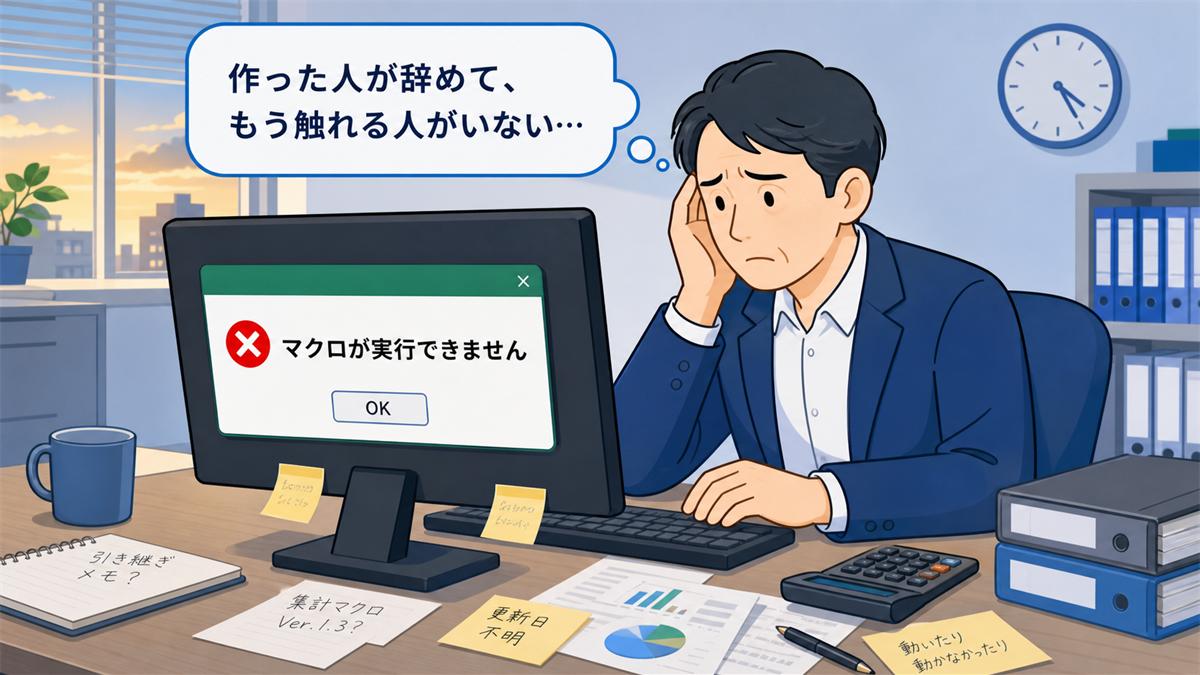
「Excelマクロが動かない」と気づいた瞬間に確認したい3つのこと
エラーが出ても、いきなり大ごとになるわけではありません。まずは、次の3つを順番に試してみてください。
- ファイルをいったん閉じて、Excelを再起動する。一時的な不具合であれば、開き直すだけで直ることがあります。作業中のファイルは念のため別名で保存しておきましょう。
- マクロのセキュリティ設定を確認する。Excelの「ファイル」→「オプション」→「トラスト センター」で、マクロが無効化されていないかを見ます。最近のExcelでは、インターネット経由で受け取ったファイルのマクロが自動でブロックされることがあります。
- 別のパソコンで開いてみる。同じファイルを他のPCで開いて動くなら、原因はそのパソコン側の設定にあります。どのPCでも動かないなら、ファイルやマクロ自体に原因があります。
ここまでで直らない場合は、原因がもう少し深いところにあります。次の章で、よくある5つの原因を見ていきます。
マクロが動かない典型原因5つ — エラーメッセージ別に整理
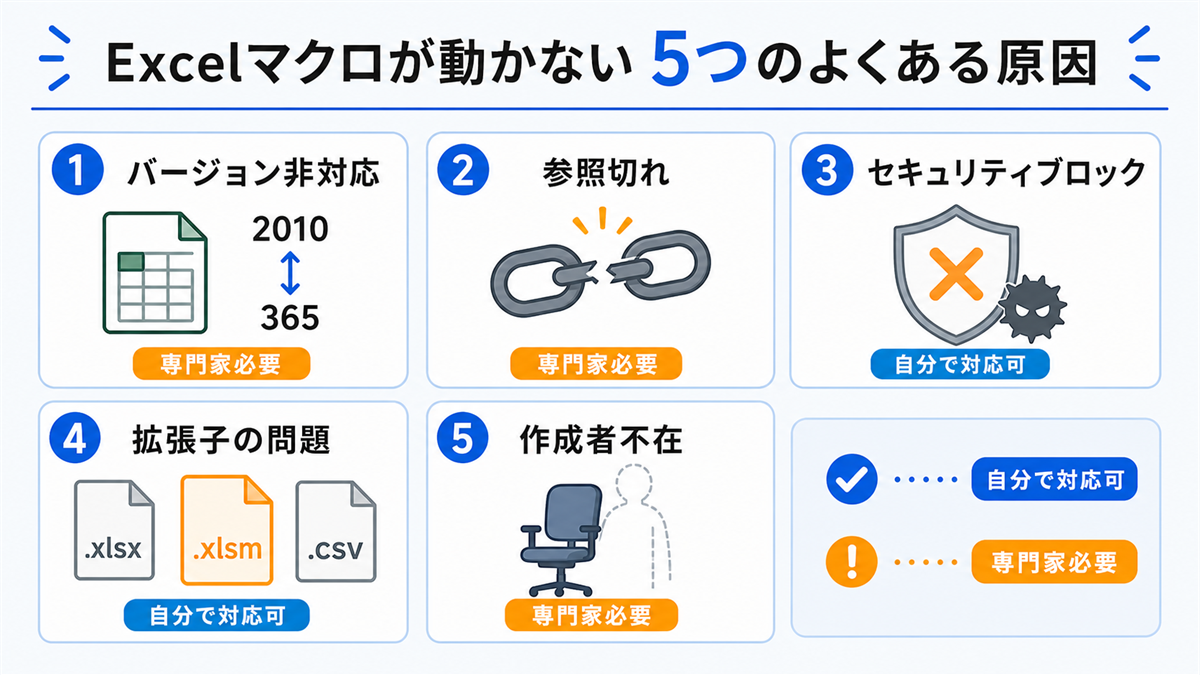
マクロが動かない原因は、大きく5つに分けられます。それぞれ、自分で対応できるものか、専門家に頼んだほうがいいものかも添えて整理します。
原因1:Excelのバージョンアップで動かなくなった
Excelが新しいバージョン(Excel 2021やMicrosoft 365)に更新されると、古い書き方のマクロが動かなくなることがあります。「コンパイル エラー(Compile error)」という表示が出る場合は、これが疑われます。専門家が必要なケースが多い原因です。
原因2:参照しているライブラリが切れている
マクロが他のプログラム部品を借りて動いている場合、その部品への参照が外れると動かなくなります。マクロ編集画面(VBE)の「ツール」→「参照設定」で「MISSING(参照不可)」と表示されていれば、これが原因です。チェックを外すだけで直ることもありますが、判断には知識が必要です。
原因3:セキュリティ設定でマクロがブロックされている
原因1とは別に、Excelの安全機能でマクロが止められていることがあります。ファイルを「信頼できる場所」に置く、または発行元を信頼する設定にすると動くようになります。自分で対応できることが多い原因です。
原因4:ファイルの拡張子が合っていない
マクロを含むExcelファイルは、拡張子が「.xlsm」でなければなりません。「.xlsx」で保存してしまうと、マクロの部分が消えてしまいます。正しい拡張子で保存し直せば直ることがあり、自分で対応できる原因です。
原因5:作った人がいなくて、誰も中身を触れない
これがいちばん多く、いちばん厄介な原因です。マクロ自体は壊れていなくても、中身を理解して直せる人が社内にいない。エラーの原因が1〜4のどれであっても、「直せる人がいない」状態だと、結局そこで止まってしまいます。これは技術というより属人化の問題です。
自社で対応できる範囲と、外注すべきライン
5つの原因を見ると、自社で対応できるものと、専門家が必要なものの境目が見えてきます。
自社で対応しやすいのは、セキュリティ設定の変更、拡張子の保存し直し、参照設定の確認といった、設定まわりの調整です。マクロのコードそのものに触れずに済むため、手順を調べれば対応できることが多いです。
一方、専門家に頼んだほうがいいのは、マクロのコード本体のバグ修正、新しいExcelやOSへの作り直し、VBAからGoogle Apps Scriptなどへの移し替え、そして「直すより作り直したほうが早いかどうか」の判断です。これらは中身を読み解く必要があり、慣れていない人が手を入れると、かえって状態を悪くしてしまうこともあります。
自分では触れないマクロが業務で動かなくなった場合は、Excel修理スポット(2万円〜)、または対応する業務・対応しない業務をご確認ください。30分ほど悩んでも直らないなら、早めに相談したほうが、結果的に業務の止まる時間を短くできます。
作った人が辞めた/いない場合の対応 — マクロの属人化を解消する方法
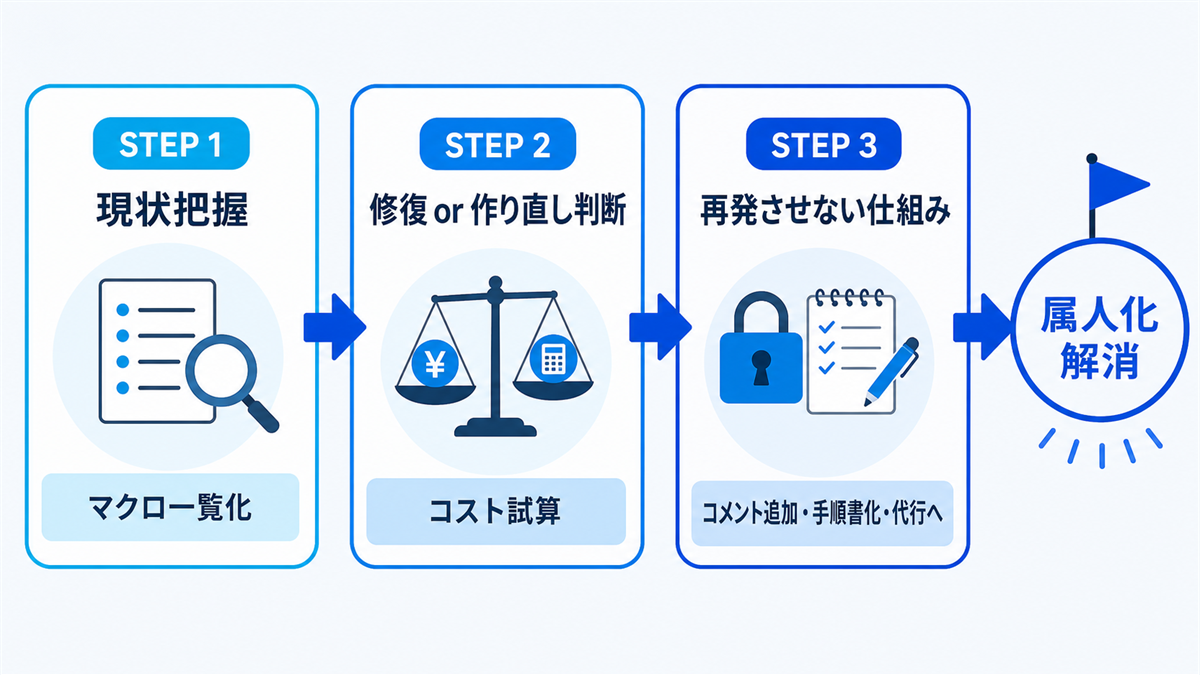
「マクロを作った人がもう辞めてしまった」。これは、スガサポにご相談いただくケースの中でも特に多いものです。この状態は、次の3つのステップで整理していきます。
ステップ1:現状把握。まず、社内にどんなマクロがいくつあるのか、それぞれ何のための仕組みなのかを一覧にします。意外と、本人以外は全体像を把握していないことが多いものです。
ステップ2:修復するか、作り直すかの判断。古いマクロは、中身を読み解いて直すより、いまの環境に合わせて作り直したほうが早いことがあります。これは「作り直すコストのほうが、中身を解読するコストより小さい」場面が実際にあるためです。
ステップ3:再発させない仕組みづくり。直したあと、同じことが起きないように、コードに説明を書き加える、手順書を残す、あるいは運用そのものを社外に切り出す、といった手を打ちます。
マクロが動かない問題の根っこは、多くの場合「属人化」です。この点をもっと広く整理したい方は、中小企業の属人化を解消する3つの方法もあわせてご覧ください。
スポット修理と月額代行、どちらを選ぶか
マクロのトラブルへの対応は、大きく2つの形があります。今すぐ困っている1件を直す「スポット修理」と、毎月のExcel業務ごと引き受ける「月額代行」です。違いを表にまとめます。
| 観点 | Excel修理スポット | まるごとExcel代行(月額) |
|---|---|---|
| 料金 | 2万円〜(1案件ごと) | 月額5万円〜15万円(税別) |
| 対象 | 今すぐ困っている1件 | 毎月のExcel業務全般 |
| 期間 | 1〜2週間で完了 | 最低6ヶ月(以降いつでも解約可) |
| 向いている方 | 一度の修理で済む見込みの方 | 毎月決まったExcel業務がある方 |
判断の目安はシンプルです。「マクロが今動かないので、その1件を直したい」ならスポット修理。「マクロを含むExcel業務が毎月発生していて、しかも頻繁に止まる」なら月額代行のほうが合っています。一度直しても、同じ環境のままだと、また別のマクロが止まることが多いためです。
マクロが止まる前に — 社外Excel担当として伴走するという予防策
マクロのトラブルは、止まってから動くと、業務が滞っている時間ぶんの損失が出ます。本当の対策は、止まる前に手を打っておくことです。
スガサポの「まるごとExcel代行」は、社外Excel担当として伴走する月額制のサービスです。月額代行で引き受ける場合、マクロの更新や保守も毎月の運用に含まれます。エラーが出てから慌てて追加の開発費を払うのではなく、動き続ける状態をこちらで保ち続けるという考え方です。Excel、VBA、Accessに加えて、Googleスプレッドシートを使ったクラウドの仕組みにも対応しているため、いまの環境に合わせた現実的な提案ができます。
茨城・千葉を中心に、全国にオンラインで対応しています。「Excelの業者を探しているが、どこに頼めばいいか分からない」という段階の方は、Excelの業者を探している方への記事も参考にしてください。まずはまるごとExcel代行のページやスガサポのトップページをご覧いただき、気になる点があれば気軽にご相談ください。
社外Excel担当のご案内
毎月のExcel作業に、もう時間を取られたくない方へ。
スガサポの「まるごとExcel代行」は、中小企業の毎月のExcel業務を、社外のExcel担当としてまるごと引き受けるサービスです。月次集計・請求書発行・データ転記など、毎月決まって発生するExcel作業を、専用のしくみを構築してこちらで処理し、結果のファイルだけお渡しします。
月額 50,000円〜(税別)/最低契約6ヶ月/以降は翌月末までの連絡でいつでも解約可
しつこい営業はいたしません / オンライン対応・茨城千葉中心 / 全国対応
「まずは自社の状況を知りたい」という方は、3分でできる無料の業務効率化レベル診断から。毎月のExcel業務にかかっている年間のロスがわかります。