
こんにちは、スガサポの菅谷です。
「在庫管理、まだ手書きやExcelの手入力でやっていますか?」
紙の台帳で在庫を管理している会社は、今でも少なくありません。あるいは、エクセルは使っているけど「入力が面倒」「数が合わない」「誰かが上書きして壊れた」──そんなトラブルを経験したことがある方も多いのではないでしょうか。
この記事では、エクセルで実用的な在庫管理表を作る方法を、ステップバイステップで解説します。
「見やすいレイアウト」「在庫切れの自動アラート」「入出庫の自動集計」「マクロによる自動化」まで、段階的にレベルアップしていく構成です。ITに詳しくない方でも、ひとつずつ進めれば必ず作れます。
エクセルの在庫管理表とは、商品ごとの「現在庫数」「適正在庫数」「発注点」などを一覧にまとめ、入庫・出庫に応じて数量を更新していくExcelの表のことです。条件付き書式を使えば在庫切れを色で知らせ、SUMIF関数やマクロを組み合わせれば入出庫の集計まで自動化できます。専用システムを導入しなくても、使い慣れたエクセルのまま、紙の台帳より速く正確に在庫を把握できるのが特長です。
この記事で作れるもの
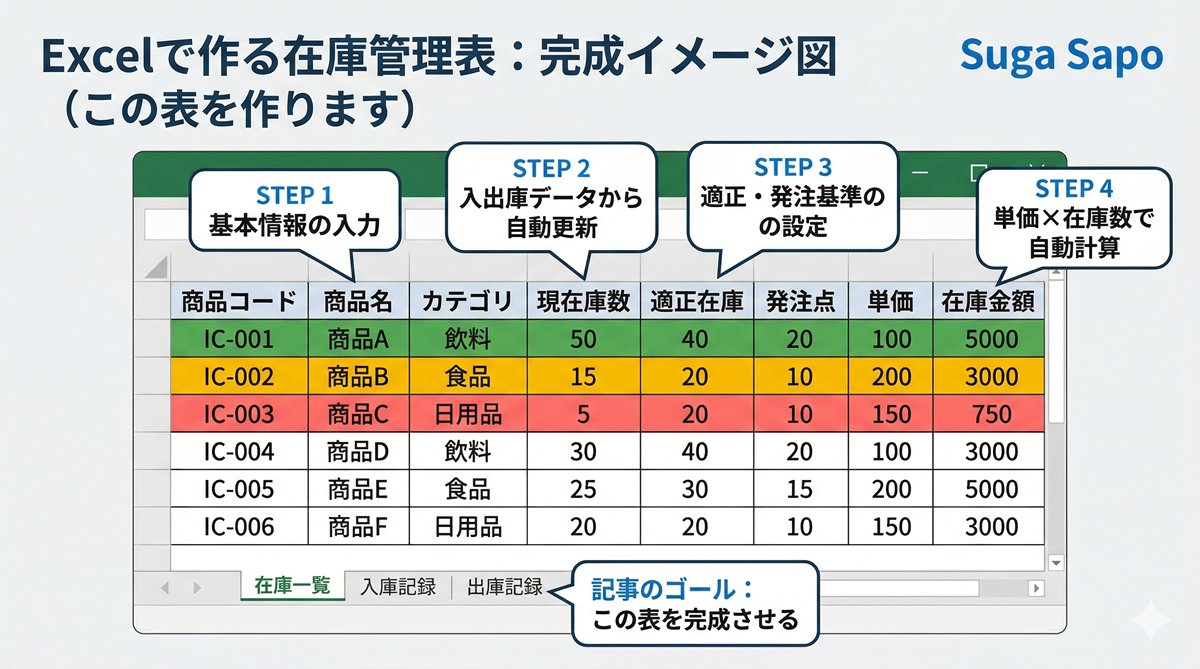
- 商品ごとの在庫数がひと目でわかる在庫一覧表
- 在庫が少なくなるとセルの色が自動で変わるアラート機能
- 入庫・出庫を入力するだけで在庫数が自動計算される仕組み
- (応用)ボタンひとつで入出庫を記録するマクロ
「在庫管理の仕組み、プロに作ってもらう」という選択肢
この記事を見て「自分で作るのは大変そう」と感じたら、スガサポにお任せください。御社の運用に合わせた在庫管理の仕組みを、エクセルで構築します。
Excel自動化サービスの詳細を見るSTEP 1:在庫管理表の基本レイアウトを作る
まずは土台となるシンプルな在庫一覧表を作りましょう。
必要な列(項目)
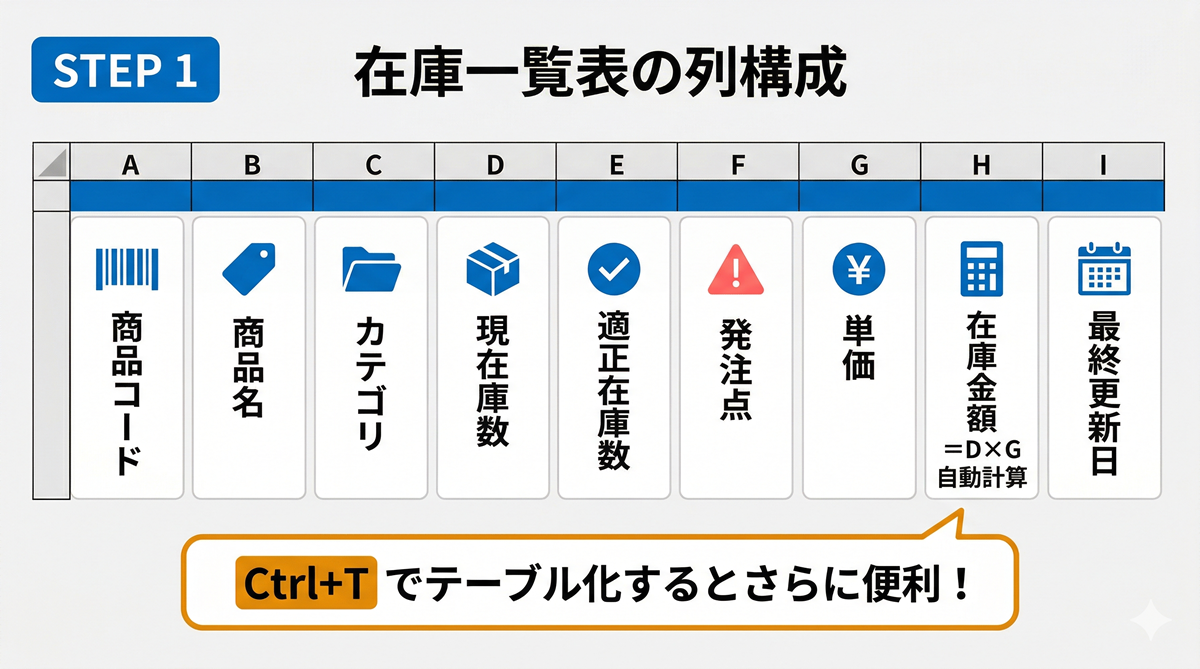
| 列 | 項目名 | 説明 |
|---|---|---|
| A | 商品コード | SKUや品番 |
| B | 商品名 | わかりやすい名前 |
| C | カテゴリ | 分類(原材料、完成品など) |
| D | 現在庫数 | 今ある数量 |
| E | 適正在庫数 | 「これくらいあれば安心」の基準値 |
| F | 発注点 | 「ここまで減ったら発注」の基準値 |
| G | 単価 | 仕入単価 |
| H | 在庫金額 | =D×G で自動計算 |
| I | 最終更新日 | いつ更新したかの記録 |
ポイント
- 1行目はヘッダー行にする(後でフィルターやテーブル化するため)
- 商品コードは必ず入れる。商品名だけだと「半角・全角」「スペースの有無」で別物扱いになる
- 適正在庫数と発注点は別の列にする。この2つがあるだけで「いつ発注すべきか」が自動判断できるようになります
やってみよう
- A1〜I1 にヘッダーを入力
- 2行目以降に商品データを入力(まずは5〜10品目で十分)
- H列に
=D2*G2を入力して在庫金額を自動計算 - Ctrl+T でテーブル化(新しい行を追加すると数式が自動コピーされて便利)
STEP 2:条件付き書式で「在庫切れアラート」を自動化する
在庫が少なくなったことに気づかず、発注が遅れる──これが一番よくあるトラブルです。条件付き書式を使えば、在庫数が発注点を下回ったセルを自動で赤くできます。
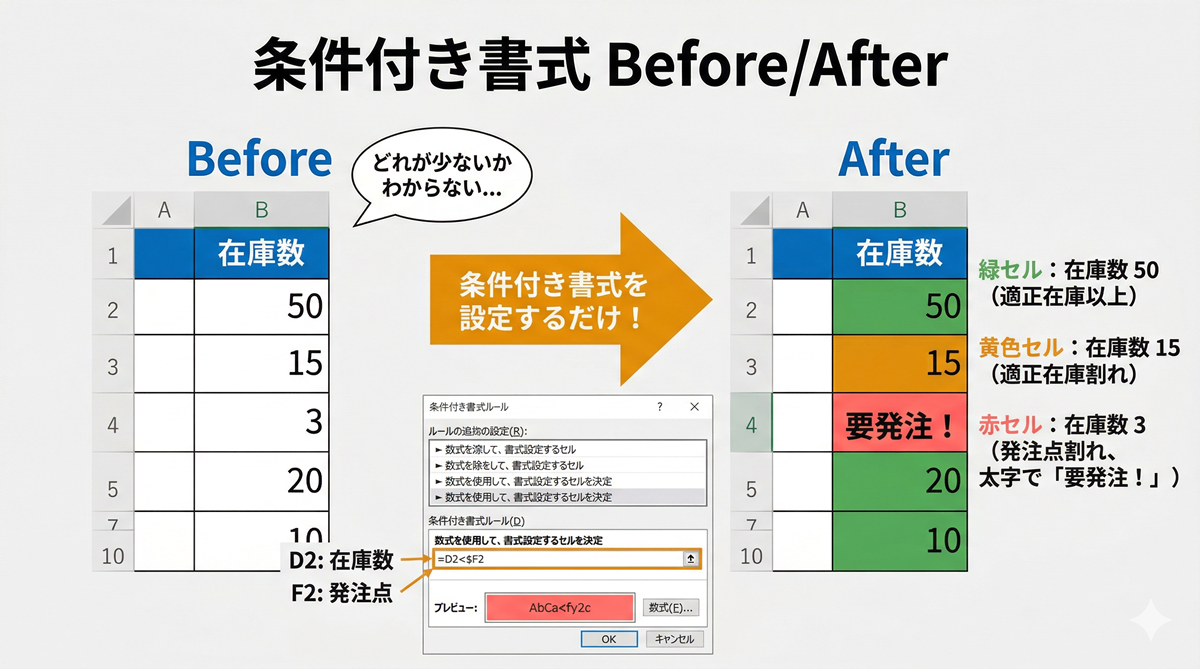
手順
- D列(現在庫数)のデータ範囲を選択(例:D2:D100)
- 「ホーム」タブ →「条件付き書式」→「新しいルール」
- 「数式を使用して、書式設定するセルを決定」を選択
- 数式欄に
=D2<$F2と入力 - 「書式」→ 背景色を赤(または薄いオレンジ)に設定 → OK
数式の意味
=D2<$F2 は「現在庫数(D列)が発注点(F列)を下回ったら」色をつける、という意味です。
さらに便利に:3段階の色分け
| 条件 | 色 | 意味 |
|---|---|---|
=D2<$F2 | 赤 | 在庫切れ注意!すぐ発注 |
=D2<$E2 | 黄色 | 適正在庫を下回っている |
=D2>=$E2 | 緑(または色なし) | 在庫十分 |
3つのルールを設定すれば、信号機のように一目で在庫状況がわかります。
STEP 3:入出庫の自動集計(SUMIF関数)
在庫数を手で書き換えていると、「誰がいつ変えたかわからない」「計算が合わない」というトラブルが起きます。
入庫シートと出庫シートを別に作り、SUMIF関数で自動集計する方法がおすすめです。
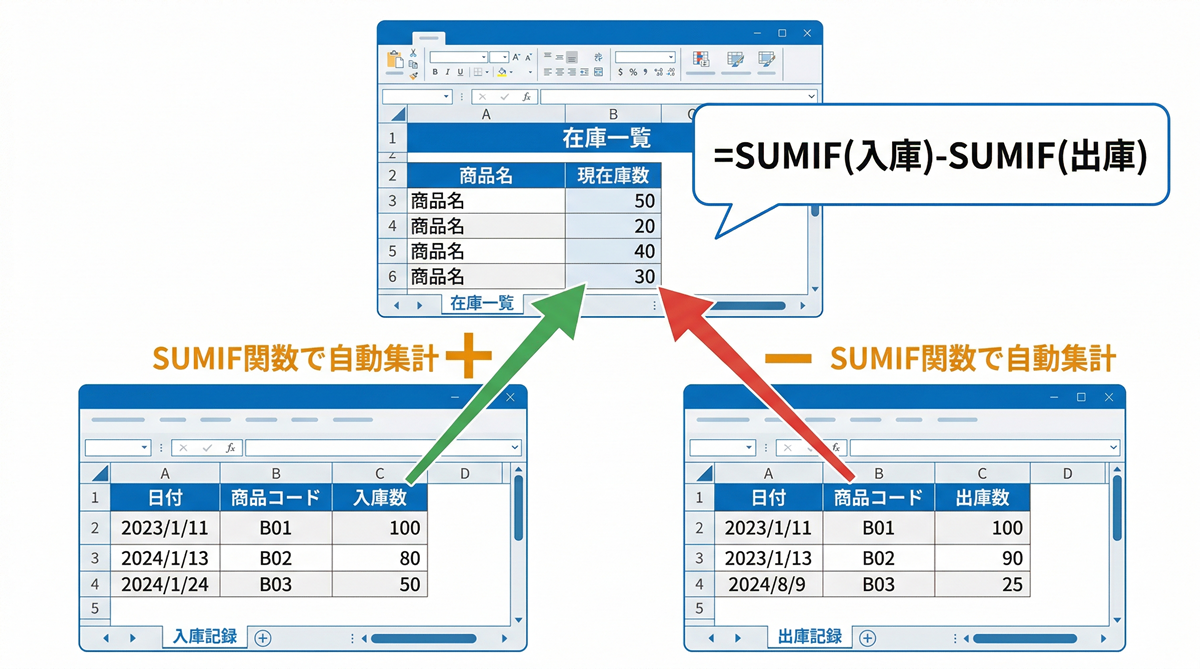
シート構成
| シート名 | 役割 |
|---|---|
| 在庫一覧 | メインの管理表(STEP 1で作ったもの) |
| 入庫記録 | 入庫のたびに1行追加 |
| 出庫記録 | 出庫のたびに1行追加 |
入庫記録シートの列
| 列 | 項目 |
|---|---|
| A | 日付 |
| B | 商品コード |
| C | 商品名 |
| D | 入庫数 |
| E | 備考(仕入先など) |
在庫一覧シートの数式
「現在庫数」の列(D列)に以下の数式を入力します:
=SUMIF(入庫記録!B:B, A2, 入庫記録!D:D) - SUMIF(出庫記録!B:B, A2, 出庫記録!D:D)これで、入庫記録と出庫記録に行を追加するだけで、在庫一覧の数量が自動で更新されます。
この方法のメリット
- 在庫数を直接書き換えないので、「誰がいつ変えたか」の履歴が残る
- 「今月の入庫合計」「出庫の多い商品」なども集計できる
- 数式だけで動くので、マクロの知識がなくてもOK
STEP 4:マクロで在庫管理を自動化する(応用編)
STEP 3までの方法で十分に運用できますが、「もっと効率化したい」「入力ミスを防ぎたい」という場合は、VBAマクロの出番です。
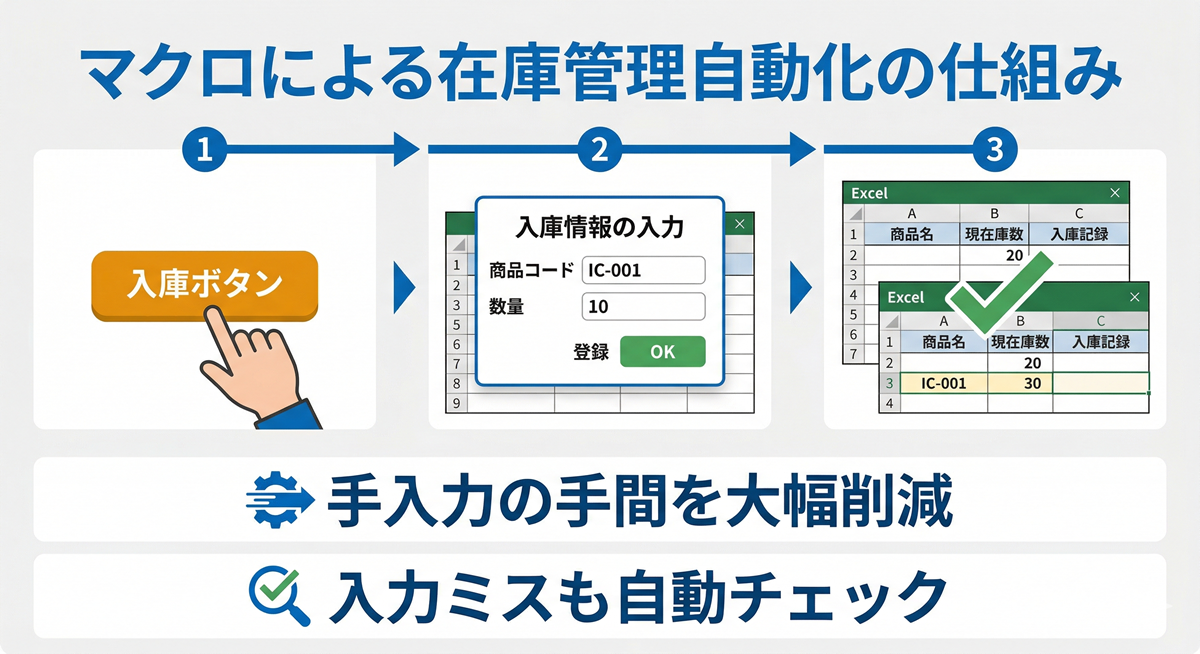
マクロでできること(例)
| 機能 | 効果 |
|---|---|
| 入庫ボタン | ダイアログに商品コードと数量を入れるだけで入庫記録に自動追加 |
| 出庫ボタン | 同様に出庫記録に自動追加。在庫がマイナスになる場合は警告 |
| 月次レポート自動生成 | ボタンひとつで今月の入出庫一覧と在庫金額を集計 |
| 発注リスト自動作成 | 発注点を下回った商品だけを抽出してリスト化 |
| バーコード読み取り連携 | バーコードリーダーで商品コードを読み取り、自動入力 |
マクロの注意点
マクロは便利ですが、作った人しか中身がわからないという問題があります。
「前任者が作ったマクロが壊れて、誰も直せない」──こういうご相談は、実はとても多いです。
マクロを使う場合は、簡単な仕様メモを残しておくことをおすすめします(何のボタンか・どのシートに書き込むか、の2点だけで十分です)。
「マクロまでは手が出ない…」という方へ
STEP 1〜3は自分でできても、マクロの構築はハードルが高いと感じる方が多いです。
スガサポでは、御社の商品数や運用フローに合わせた在庫管理マクロを作成しています。
エクセル在庫管理の「限界」を感じたら
エクセルでの在庫管理は手軽に始められますが、以下のような状態になったら、仕組みの見直しが必要なサインです。
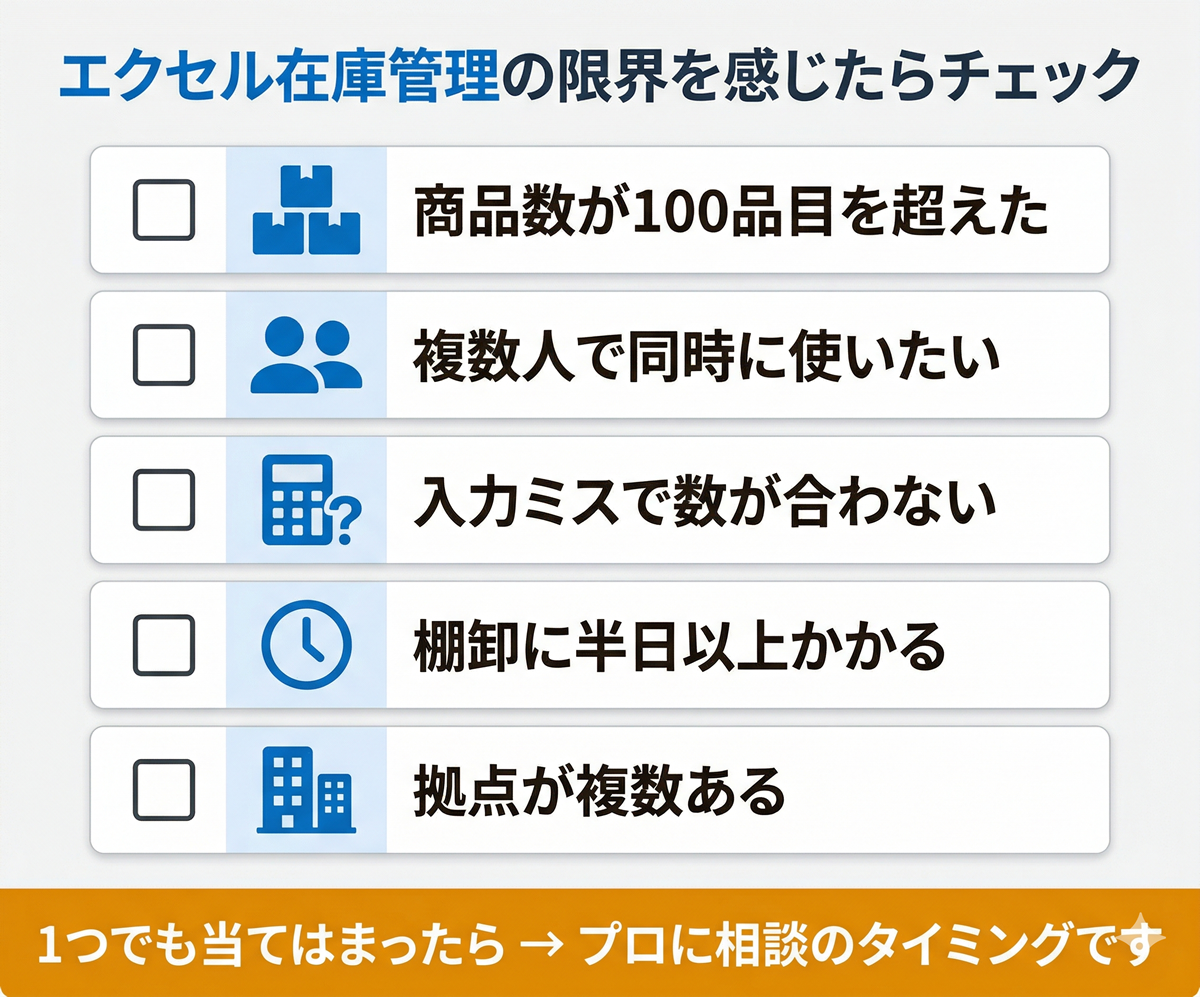
こんな状態になっていませんか?
- 商品数が100品目を超えて、表のスクロールが大変
- 複数人が同時に入力しようとして、ファイルが開けない
- 入力ミスや上書きで数が合わないことが月に何度もある
- 棚卸のたびに半日〜丸一日かかる
- 倉庫が複数あり、拠点ごとの在庫を統合管理したい
3つの選択肢
| 選択肢 | 向いている状況 | 費用感 |
|---|---|---|
| エクセルを改善(マクロ・VBA導入) | 商品数100品目以内、1拠点、同時編集不要 | 3万〜15万円 |
| Googleスプレッドシート+GASに移行 | 複数人で同時編集したい、クラウド化したい | 5万〜20万円 |
| 専用の在庫管理システムを導入 | 商品数500以上、複数拠点、バーコード管理 | 月額数千円〜数万円 |
「まだエクセルで十分だけど、もう少し効率化したい」──そんな段階であれば、マクロやVBAの導入がコスパ最強です。今のエクセルを活かしながら、入力の手間やミスを大幅に減らせます。
「自分で組み続けるのは大変」「マクロは作りたいけど自社では難しい」と感じたら、マクロ作成を外注する費用の目安もあわせてご覧ください。在庫管理のような毎月くりかえす表づくりは、社外のExcel担当にまるごと任せる選択肢もあります。
よくある質問
Q. エクセルの在庫管理表は何品目まで対応できますか?
おおむね100〜300品目程度が実用的な範囲です。それ以上になると動作が重くなったり、入力ミスのリスクが高まります。商品数が多い場合は、マクロによる入力補助やGoogleスプレッドシートへの移行を検討してください。
Q. 複数人で同時に使えますか?
エクセルのファイル共有機能を使えば可能ですが、同時編集時のデータ競合が起きやすいのが弱点です。複数人で使う場合は、Googleスプレッドシートのほうが安定します。
Q. 無料のテンプレートはありますか?
インターネット上に多数ありますが、自社の商品構成や運用に合わないことが多いのが実情です。この記事のSTEP 1〜3に沿って自作するか、プロに「御社専用のテンプレート」を作ってもらう方が、結局は早くて確実です。
Q. バーコードやQRコードとの連携はできますか?
VBAマクロと組み合わせれば可能です。バーコードリーダーで読み取った商品コードをエクセルに自動入力し、入出庫を記録する仕組みが作れます。この部分はマクロの知識が必要なので、プロへの依頼がおすすめです。
Q. 在庫管理の仕組みをプロに作ってもらうといくらかかりますか?
シンプルな在庫管理表の作成は3万円〜、マクロによる入出庫の自動化は5万〜15万円程度が相場です。スガサポでは無料相談で「何が必要か」「費用はいくらか」を事前にご説明してから作業を始めます。
Q. 在庫管理はエクセルとGoogleスプレッドシート、どちらがいいですか?
1人〜少人数で使うならエクセル、複数人で同時に編集するならGoogleスプレッドシートが向いています。エクセルは条件付き書式やマクロが充実していて単独作業に強く、スプレッドシートはクラウド上で複数人が同時に入力してもデータが競合しにくいのが利点です。商品数が100品目以内・1拠点ならエクセル、拠点や担当者が分かれているならスプレッドシート+GASへの移行を検討するとよいでしょう。
Q. エクセルの在庫管理を自動化するにはどうすればいいですか?
大きく3段階あります。まず条件付き書式で在庫切れを色分けして「気づける」ようにし、次にSUMIF関数で入庫・出庫を別シートに記録して在庫数を自動計算します。さらに入力ミスをなくしたい場合はVBAマクロで入庫・出庫ボタンや発注リストの自動作成まで仕組み化できます。いきなりマクロを目指さず、条件付き書式→関数→マクロの順に進めるのが失敗しないコツです。
まとめ:エクセル在庫管理は「段階的に」がコツ
最後にこの記事のポイントをまとめます。
- STEP 1: 基本の在庫一覧表を作る(テーブル化で管理しやすく)
- STEP 2: 条件付き書式で在庫切れを自動アラート(信号機方式)
- STEP 3: SUMIF関数で入出庫を自動集計(履歴が残る運用)
- STEP 4: マクロでボタン操作に自動化(応用編)
いきなり完璧を目指す必要はありません。 まずはSTEP 1だけでも始めてみてください。紙やメモからエクセルに移すだけで、在庫の「見える化」が一気に進みます。
そして、「これ以上は自分では難しい」「もっと効率化したい」と感じたときは、プロの力を借りるのも賢い選択です。
スガサポでは、在庫管理表の作成からマクロによる自動化まで、御社の業務フローに合わせたExcelの仕組み化をお手伝いしています。
社外Excel担当のご案内
毎月の在庫データの更新や集計に、時間を取られていませんか?
スガサポの「まるごとExcel代行」は、中小企業の毎月のExcel業務を、社外のExcel担当としてまるごと引き受けるサービスです。在庫データの更新・棚卸の集計・発注リストづくりなど、毎月決まって発生する在庫まわりのExcel作業を、専用のしくみを構築してこちらで処理し、結果のファイルだけお渡しします。
月額 50,000円〜(税別)/最低契約6ヶ月/以降は翌月末までの連絡でいつでも解約可
しつこい営業はいたしません / オンライン対応・茨城千葉中心 / 全国対応
「まずは自社の状況を知りたい」という方は、3分でできる無料の業務効率化レベル診断から。毎月のExcel業務にかかっている年間のロスがわかります。